
Procédure Chorus Pro
Cette procédure est destinée à vous accompagner dans les actions à réaliser sur Chorus PRO comme la connexion et le dépôt d’une facture.
Connexion à Chorus Pro
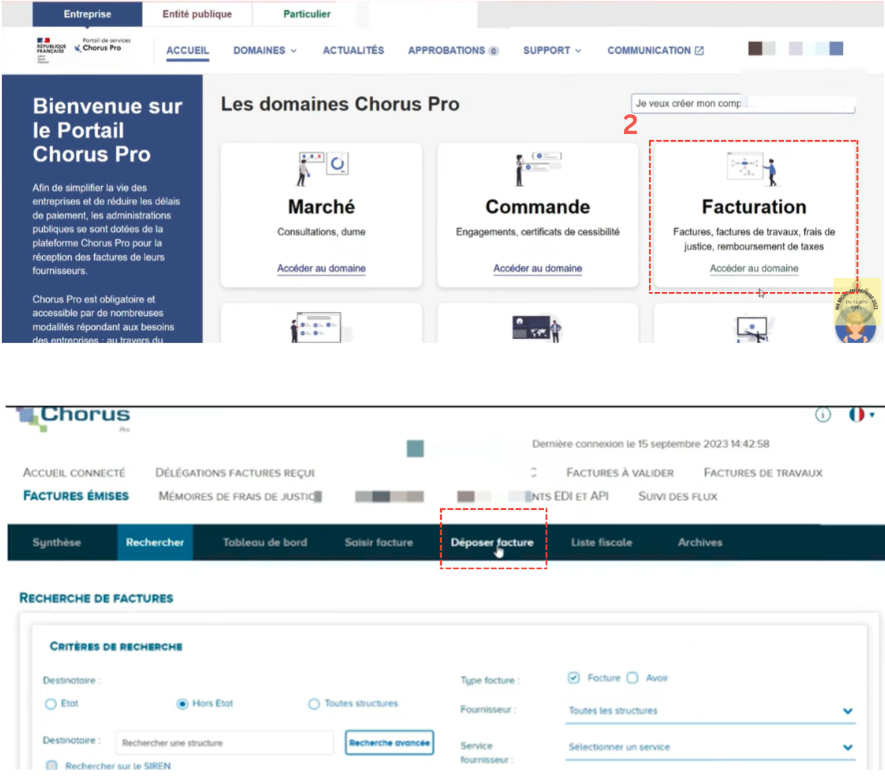
Accéder à Chorus Pro depuis la plateforme
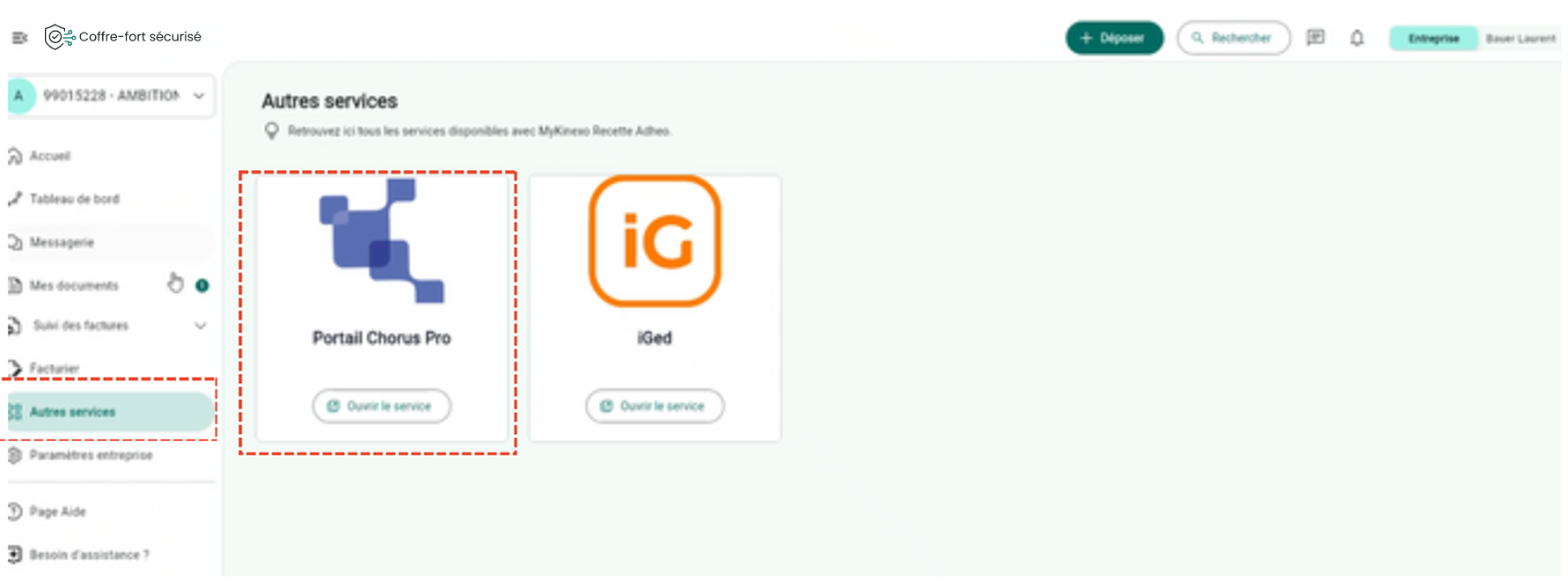
-
Dans le menu de gauche, sélectionnez Autres services.
-
Puis cliquez le bouton Ouvrir le service.
Vous êtes alors redirigé vers le portail officiel du gouvernement Chorus Pro.
Astuce : Un accès rapide à Chorus Pro est également disponible directement depuis les lignes de factures.
Connexion alternative depuis une ligne de facture
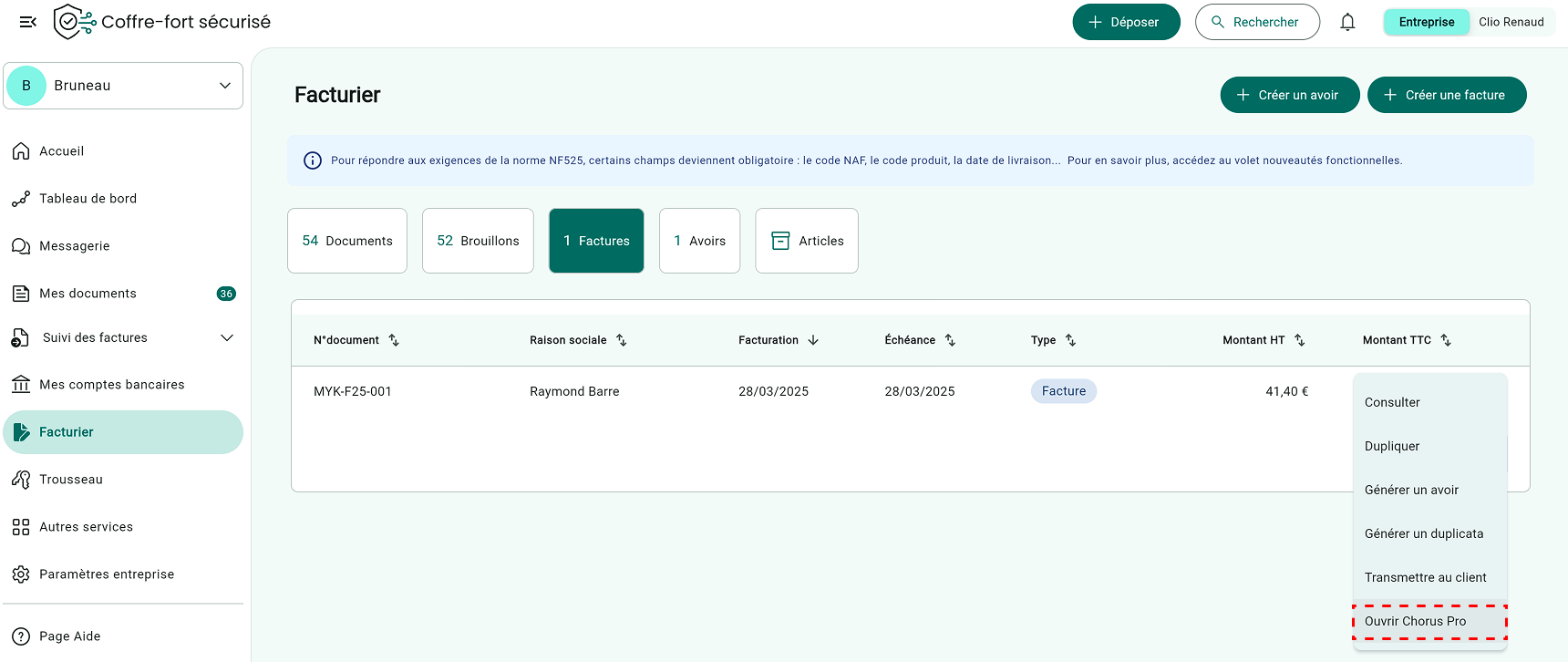
-
Dans le menu de gauche, sélectionnez Mes documents.
-
Ouvrez l’onglet Factures.
-
Sur la ligne de la facture concernée, cliquez sur les trois points.
-
Sélectionnez Ouvrir Chorus Pro.
Se connecter
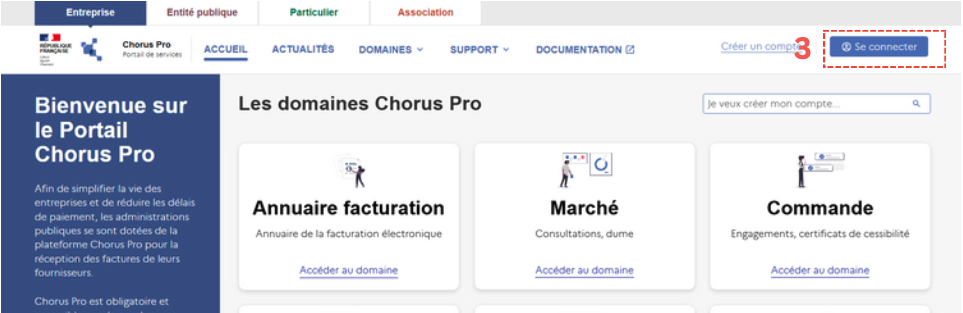
-
Sur la page Chorus Pro, cliquez sur Se connecter.
-
Saisissez vos identifiants Chorus Pro.
Vous pouvez enregistrer vos identifiants Chorus Pro dans votre trousseau numérique pour faciliter vos prochaines connexions.
Une fois connecté, vous accédez à votre portail Chorus Pro.
Télécharger la facture au format PDF et Dépôt sur Chorus Pro
Étape 1 – Vérifier la disponibilité de la facture
-
Dans la plateforme, rendez-vous dans Facturier.
-
Cliquez sur le menu de la facture concernée et téléchargez la facture au format pdf : Cliquez sur le bouton "Générer un duplicata pour Chorus PRO". La facture à transmettre sera donc au format PDF.
-
Téléchargez la facture sur votre ordinateur.
Retournez ensuite sur votre portail Chorus Pro.
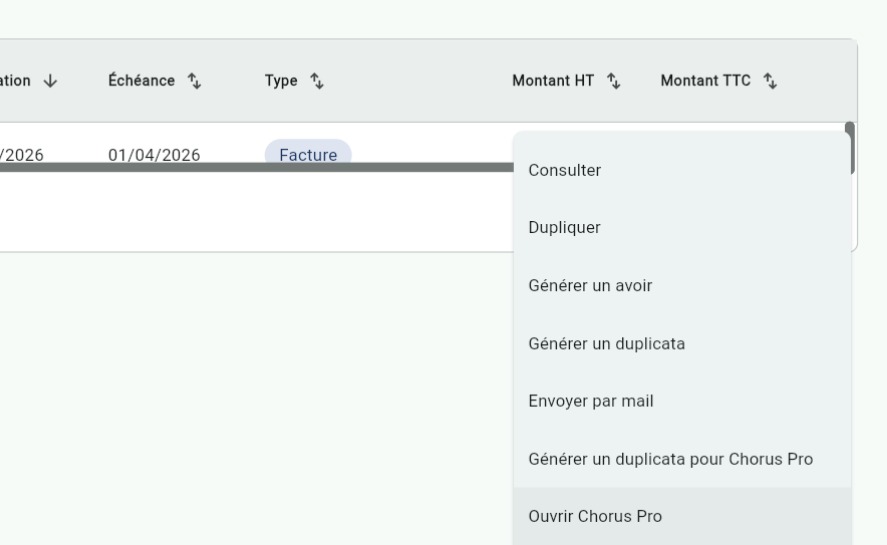
Étape 3 – Importer la facture
-
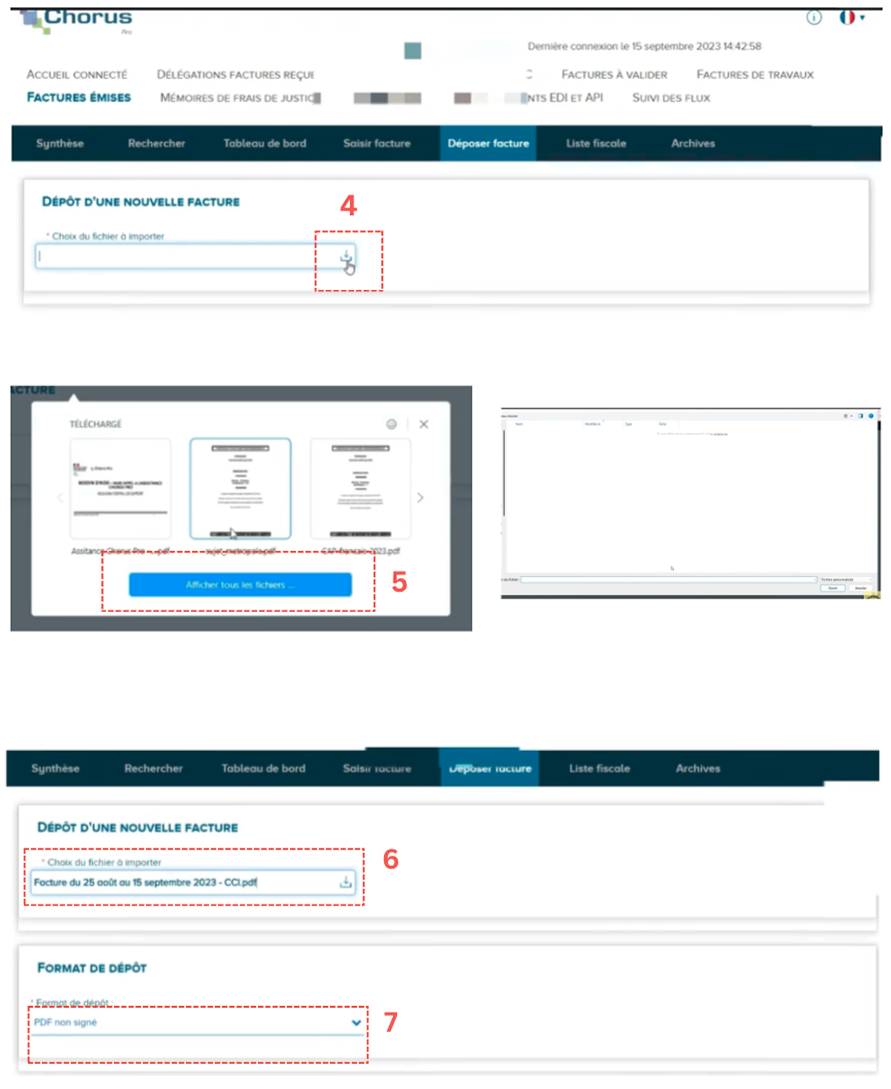
Dans la zone Choix du fichier à importer, cliquez sur le bouton de sélection.
-
Cliquez sur Afficher tous les fichiers.
-
Sélectionnez la facture PDF précédemment téléchargée.
La facture apparaît alors dans la zone d’import.
- Format du fichier : conservez le statut PDF non signé.
Étape 4 – Informations complémentaires
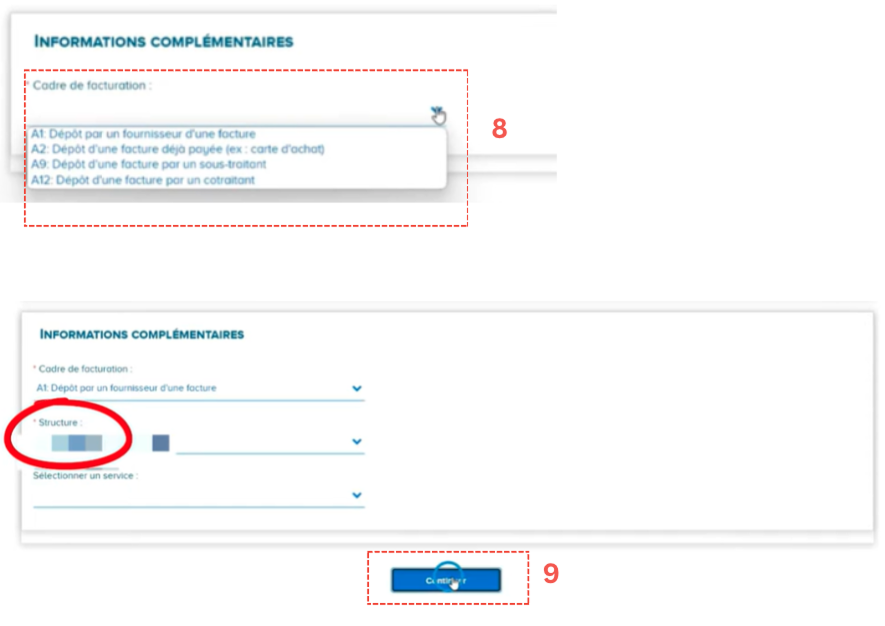
Sélectionnez le cadre correspondant à votre situation :
-
A1 – Dépôt par un fournisseur d’une facture
👉 À utiliser notamment si votre client ne dispose pas de numéro de SIRET (cas le plus courant). -
A2 – Dépôt d’une facture déjà payée (carte d’achat)
👉 vousn'^etes normalement pas concerné par ce choix. -
A9 – Dépôt d’une facture par un sous-traitant
-
A12 – Dépôt d’une facture par un cotraitant
NB : vérifiez en amont auprès de votre client, s'il s'agit d'une entreprise, sa dénomination : fournisseur, sous-traitant ou cotraitant.
Une fois le cadre sélectionné, le nom de votre structure s’affiche automatiquement.
- Vérifiez les informations.
- Cliquez sur Continuer.
Étape 5 – Destinataire de la facture
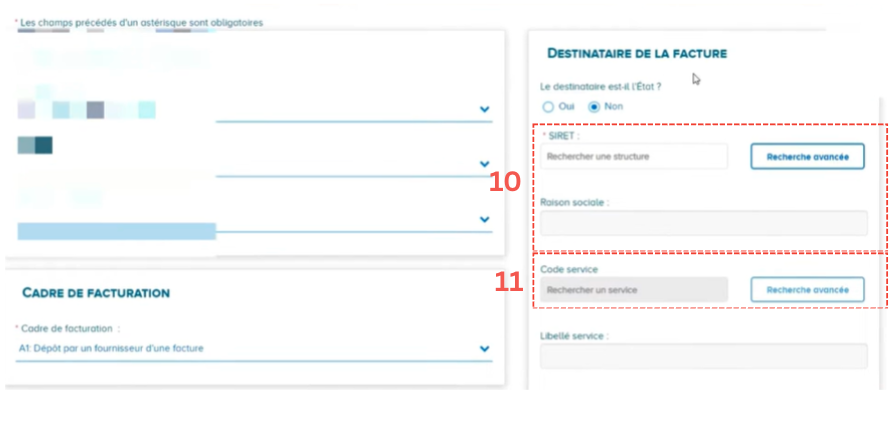
- Saisissez les premiers chiffres du numéro de SIRET du destinataire.
- Sélectionnez le bon établissement dans la liste proposée.
⚠️ La dénomination sociale affichée peut différer légèrement de celle de votre client.
- Si vous disposez d’un code service, renseignez-le (champ facultatif).
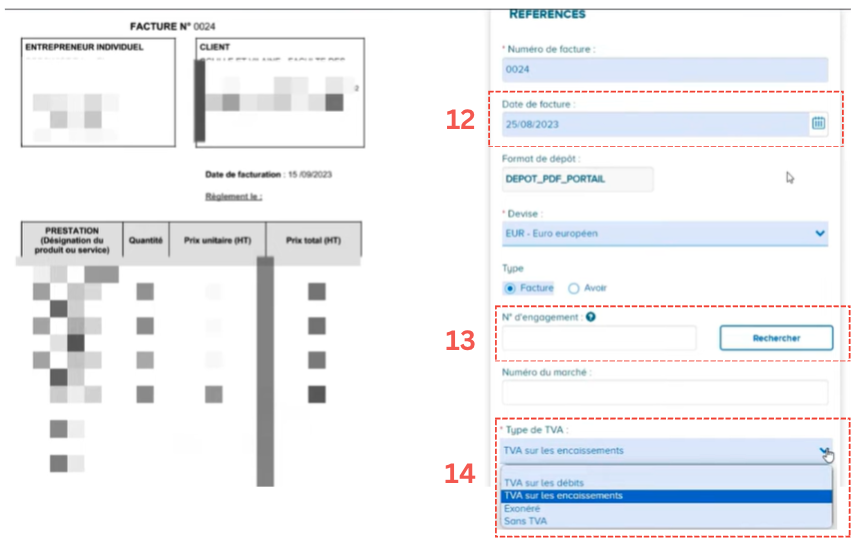
Étape 6 – Informations de facturation
Date et engagement
-
Date de facture : indiquez la date figurant sur votre facture.
-
Numéro d’engagement : à renseigner uniquement si votre client vous l’a communiqué.
Type de TVA
Sélectionnez le type de TVA applicable :
-
TVA sur les débits (cas le plus courant)
👉 À choisir si aucune mention particulière n’apparaît sur la facture. -
TVA sur les encaissements
👉 À sélectionner si la facture mentionne explicitement « TVA sur les encaissements ». -
Exonéré
👉 Uniquement si la facture ne comporte pas de TVA (motif d’exonération obligatoire). -
Sans TVA
👉 Cas très spécifiques, hors champ de la TVA.
En bas de page, vous pouvez visualiser la facture et compléter les champs associés.
Étape 7 – Mode de paiement et ajout du RIB
Si la facture doit être réglée par virement :
-
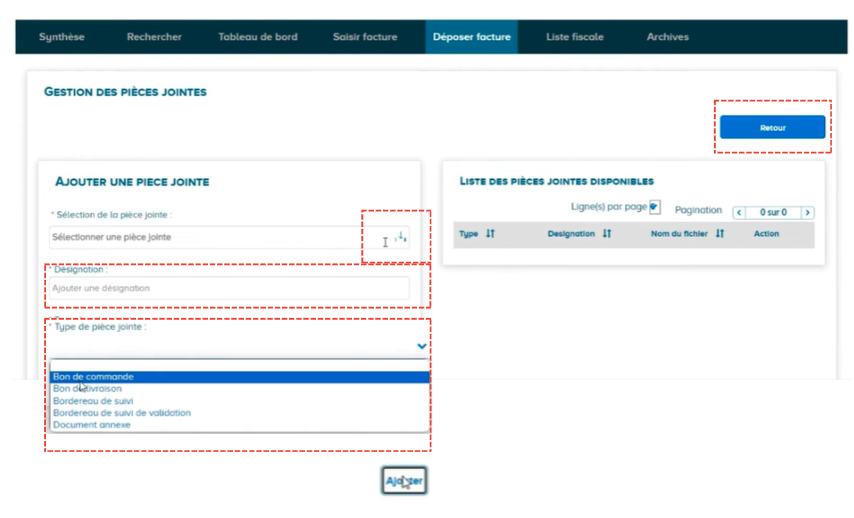
Cliquez sur Ajouter une pièce jointe.
-
Sélectionnez votre fichier RIB
-
Donnez un nom au document (ex. : RIB pour virement).
-
Dans Type de pièce jointe, sélectionnez Document annexe.
-
Cliquez sur Ajouter, puis sur Retour.
Vérifiez que le RIB apparaît bien dans la section Pièces jointes.
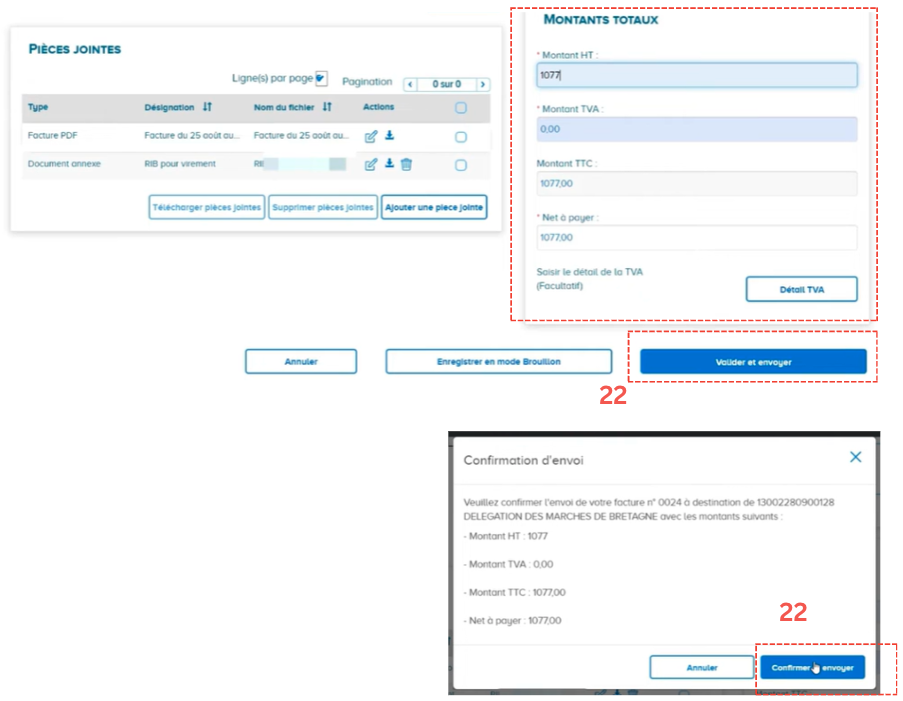
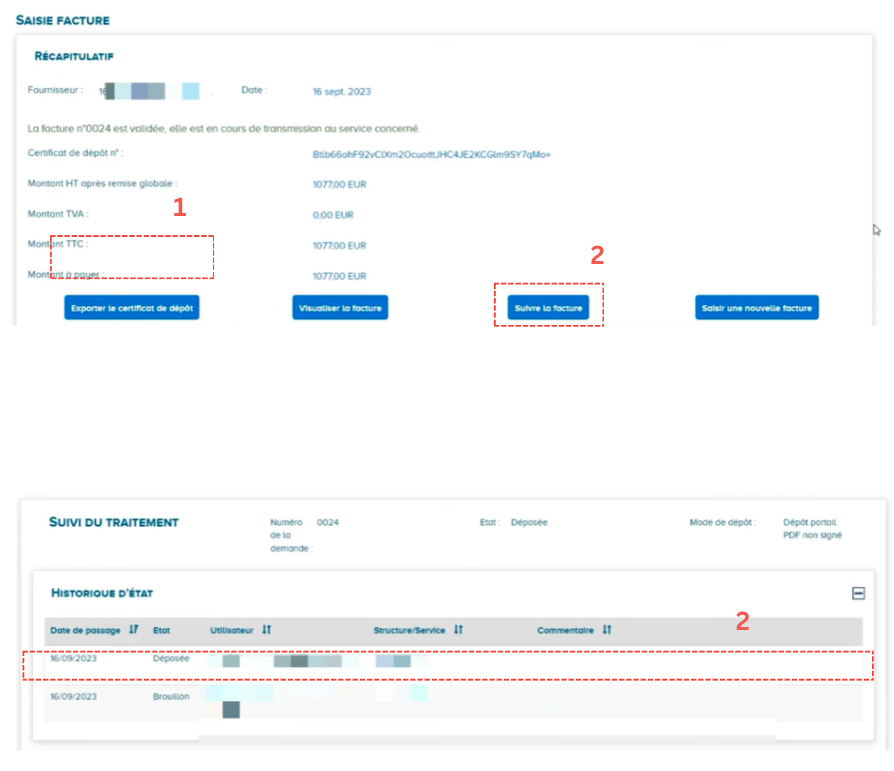
Étape 9 – Vous allez ensuite retrouvez le récapitulatif de votre dépôt de facture.
-
Si vous le souhaitez, vous pouvez Exporter le certificat de dépôt comme preuve de votre demande de paiement par virement.
-
Vous pouvez également Suivre la facture.
👉 Pour cela, cliquez sur ce bouton et retrouvez dans le tableau, les informations liées au traitement de votre facture.
Updated about 2 months ago