
Base articles : centralisez et réutilisez vos articles de facturation
La Base articles, accessible depuis la page Facturier, vous permet de créer et de gérer un catalogue d’articles (produits ou prestations) réutilisables dans l’ensemble de vos factures.
Objectif :
- standardiser vos libellés de facturation,
- sécuriser les informations tarifaires et fiscales,
- gagner du temps lors de la création de vos factures,
- limiter les erreurs de saisie.
Une fois créés, les articles peuvent être sélectionnés directement lors de l’édition d’une facture.
Comment accéder à la base articles ?
- Rendez-vous dans le menu Facturier.
- Cliquez sur l’onglet Articles.
Vous accédez alors à la liste complète des articles enregistrés dans votre base.
Consulter et rechercher un article
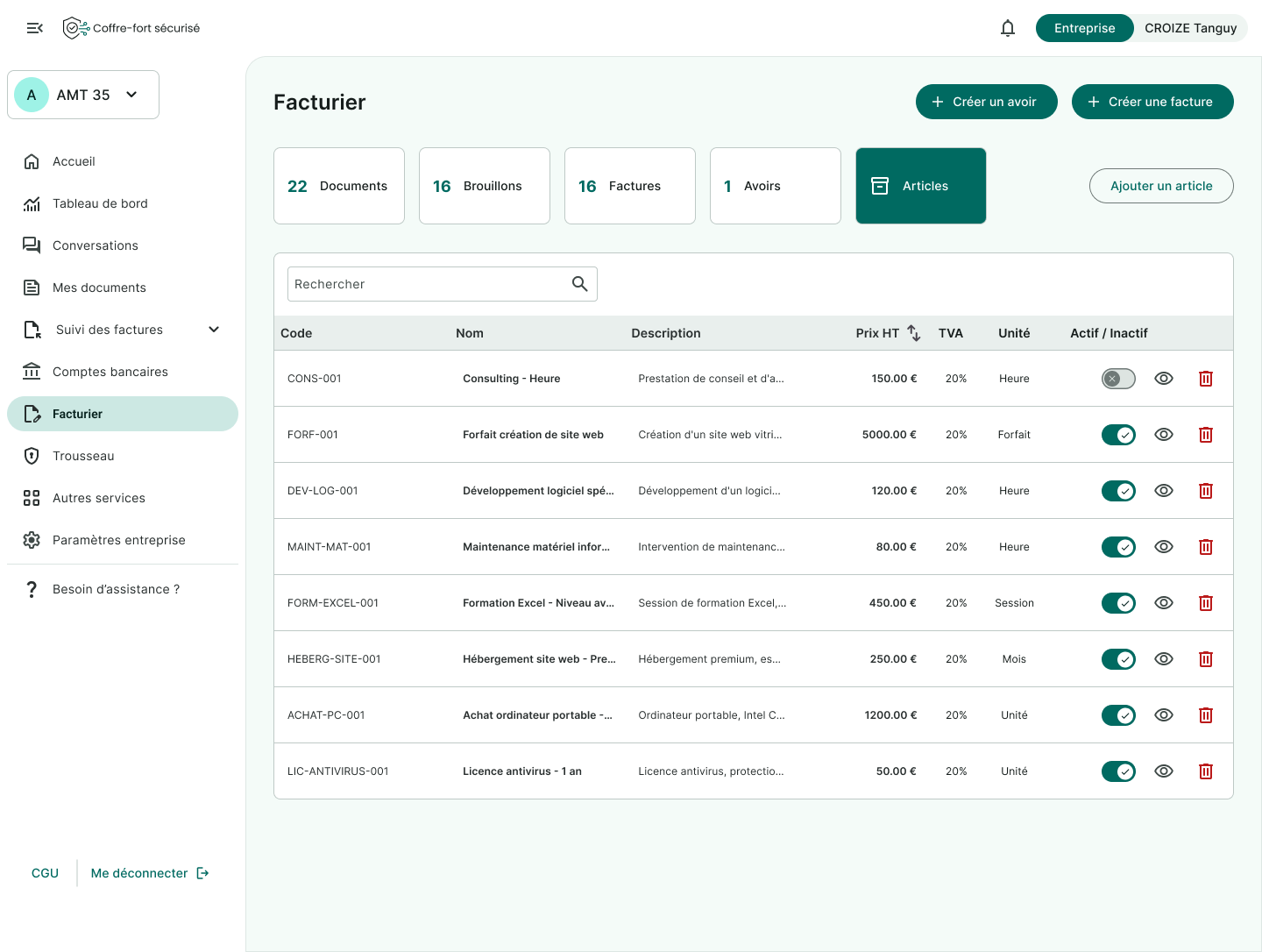
La page Articles vous propose une liste structurée avec les informations clés :
- code article,
- nom,
- description,
- prix unitaire HT,
- taux de TVA,
- unité,
- statut (actif / inactif),
Un champ de recherche pour retrouver rapidement un article.
Chaque article dispose également d’actions dédiées :
- visualisation,
- activation / désactivation,
- suppression (selon les conditions).
Ajouter un nouvel article
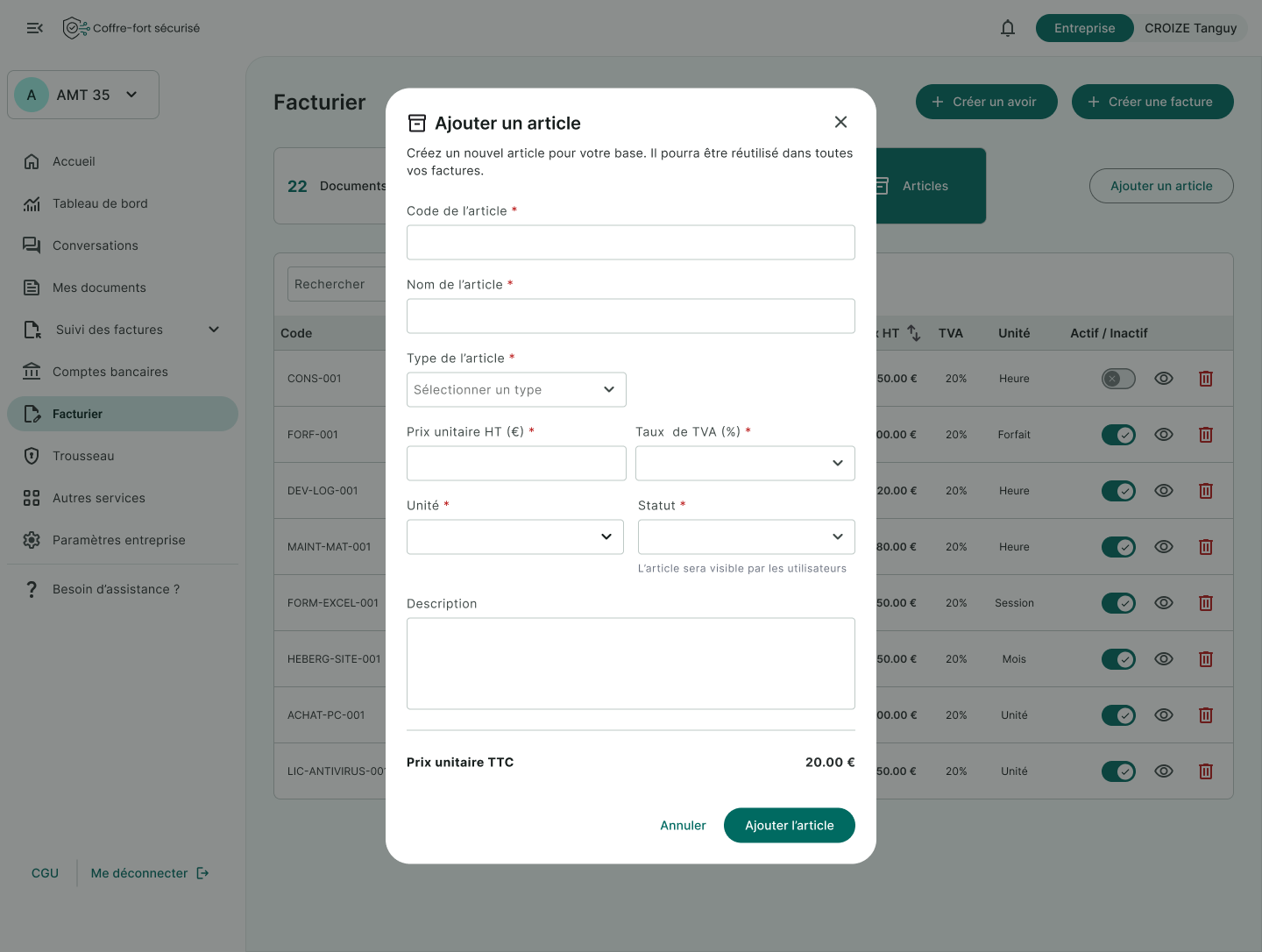
Pour créer un nouvel article :
- Cliquez sur « Ajouter un article ».
- Une fenêtre de création s’ouvre.
- Renseignez les champs obligatoires :
- Code de l’article
- Nom de l’article
- Type de l’article
- Prix unitaire HT
- Taux de TVA
- Unité
- Statut (article visible ou non pour les utilisateurs)
- Ajoutez, si besoin, une description pour préciser le contenu de l’article.
Le prix unitaire TTC est automatiquement calculé à partir du prix HT et du taux de TVA renseigné.
Une fois validé, l’article est ajouté à votre base et devient immédiatement disponible pour vos factures.
Gérer le statut d’un article
Chaque article peut être :
- Actif : il est sélectionnable lors de la création de factures,
- Inactif : il reste dans la base mais n’est plus proposé aux utilisateurs.
Cette gestion vous permet de conserver un historique sans supprimer définitivement vos articles.
Supprimer un article
La suppression d’un article est une action définitive.
Procédure de suppression
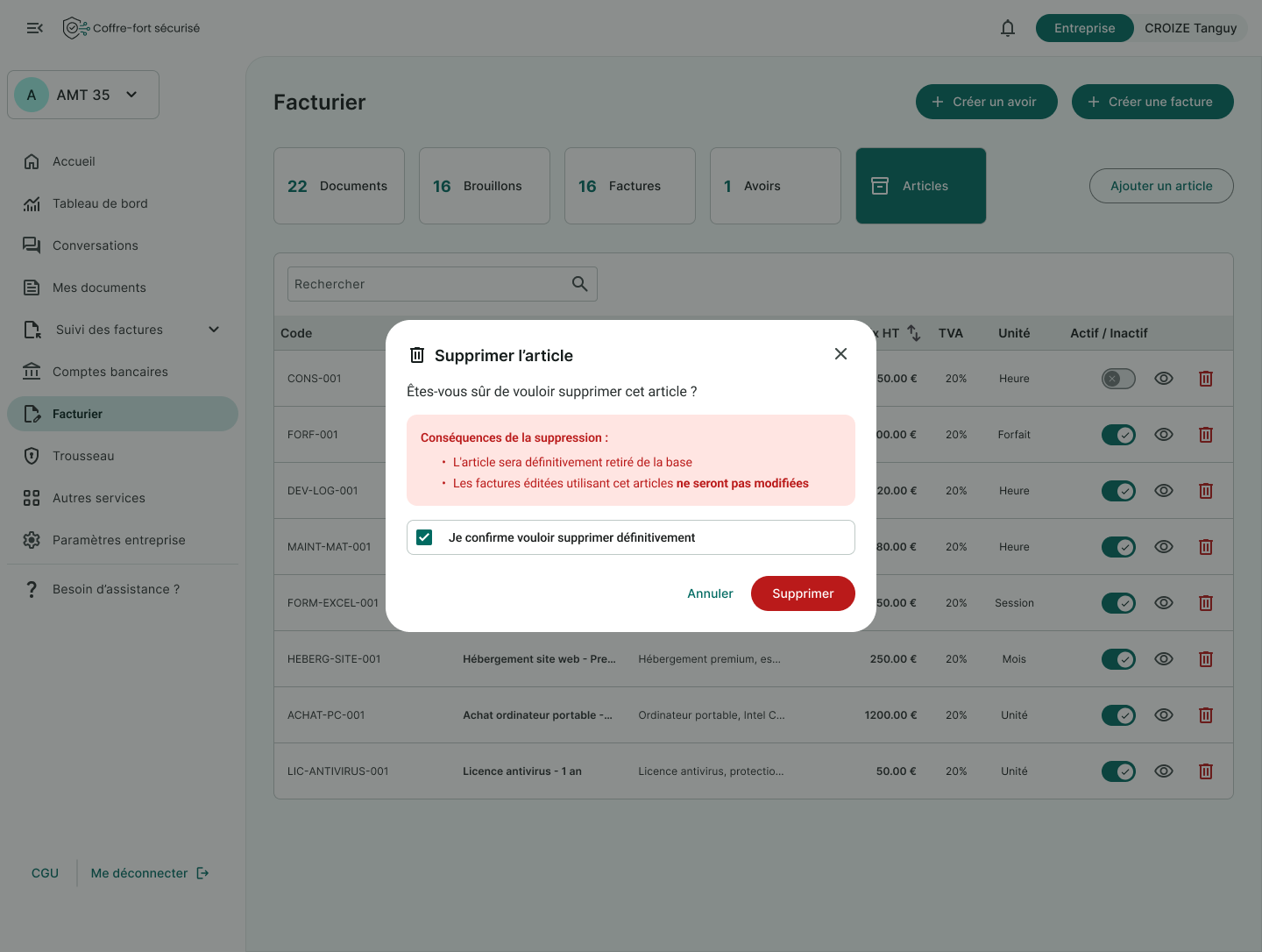
- Cliquez sur l’icône de suppression associée à l’article.
- Une pop-in de confirmation s’affiche, détaillant les conséquences :
- l’article sera définitivement supprimé de la base,
- les factures existantes utilisant cet article ne seront pas modifiées.
- Pour confirmer, vous devez cocher la case de validation indiquant que vous souhaitez supprimer définitivement l’article.
- Le bouton de suppression devient alors actif.
Une fois supprimé, l’article ne pourra plus être récupéré.
BONNES PRATIQUES
- Utilisez des codes articles clairs et structurés pour faciliter la recherche.
- Désactivez un article plutôt que de le supprimer si vous souhaitez conserver une trace historique.
- Vérifiez systématiquement les taux de TVA et unités afin d’assurer la conformité de vos factures.
Updated 8 months ago