
Comment utiliser le facturier de l’application
Factures Chorus Pro
Les factures à destination des entités publiques ne sont pas encore transmises via la Plateforme Agréée.👉 Vous devez donc continuer à les déposer manuellement sur Chorus Pro.
La transmission via la Plateforme Agréée sera disponible début 2027.
Facturier certifié NF525Le facturier de l’application est certifié NF525. Il garantit la conformité légale, l’inaltérabilité, la sécurisation et la conservation de vos factures.
Le facturier adopte désormais le même design que l’outil de création de devis. Vous retrouvez la même interface, organisée en sections, pour créer une facture, la vérifier et la transmettre à votre client.
Vous connaissez déjà l’outil de devis ?La création d’une facture fonctionne de la même façon. Seules les conditions de bas de facture sont plus complètes. Consultez aussi l’article Créer un devis.
🧾 Accéder au facturier
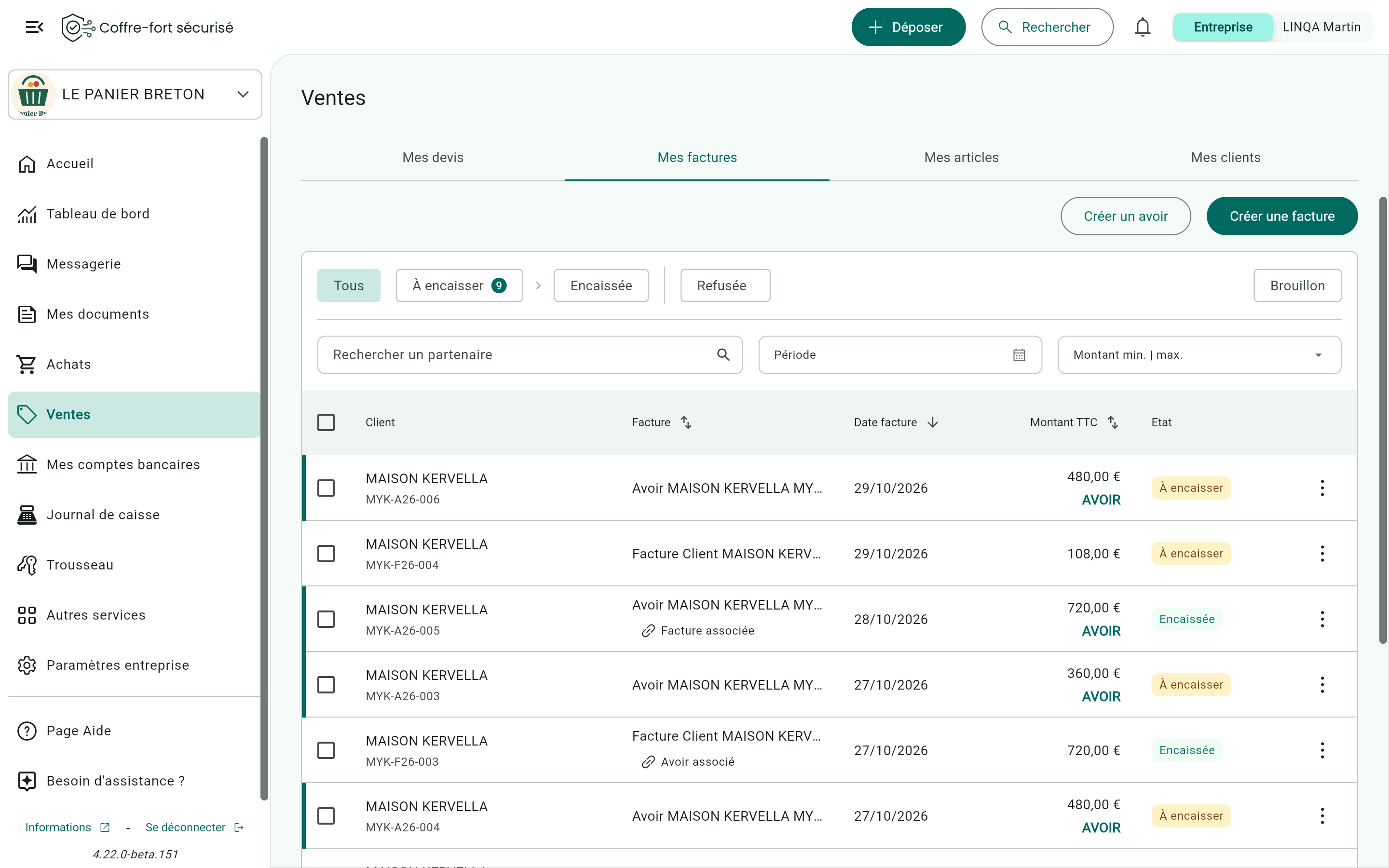
- Rendez-vous dans Ventes, onglet Mes factures.
- Cliquez sur « Créer une facture », en haut à droite.
L’outil « Créer votre facture » s’ouvre.
🖥️ Comprendre l’interface
L’écran de création est composé de trois zones :
- L’en-tête : le titre de la page et un bouton pour quitter l’outil à tout moment.
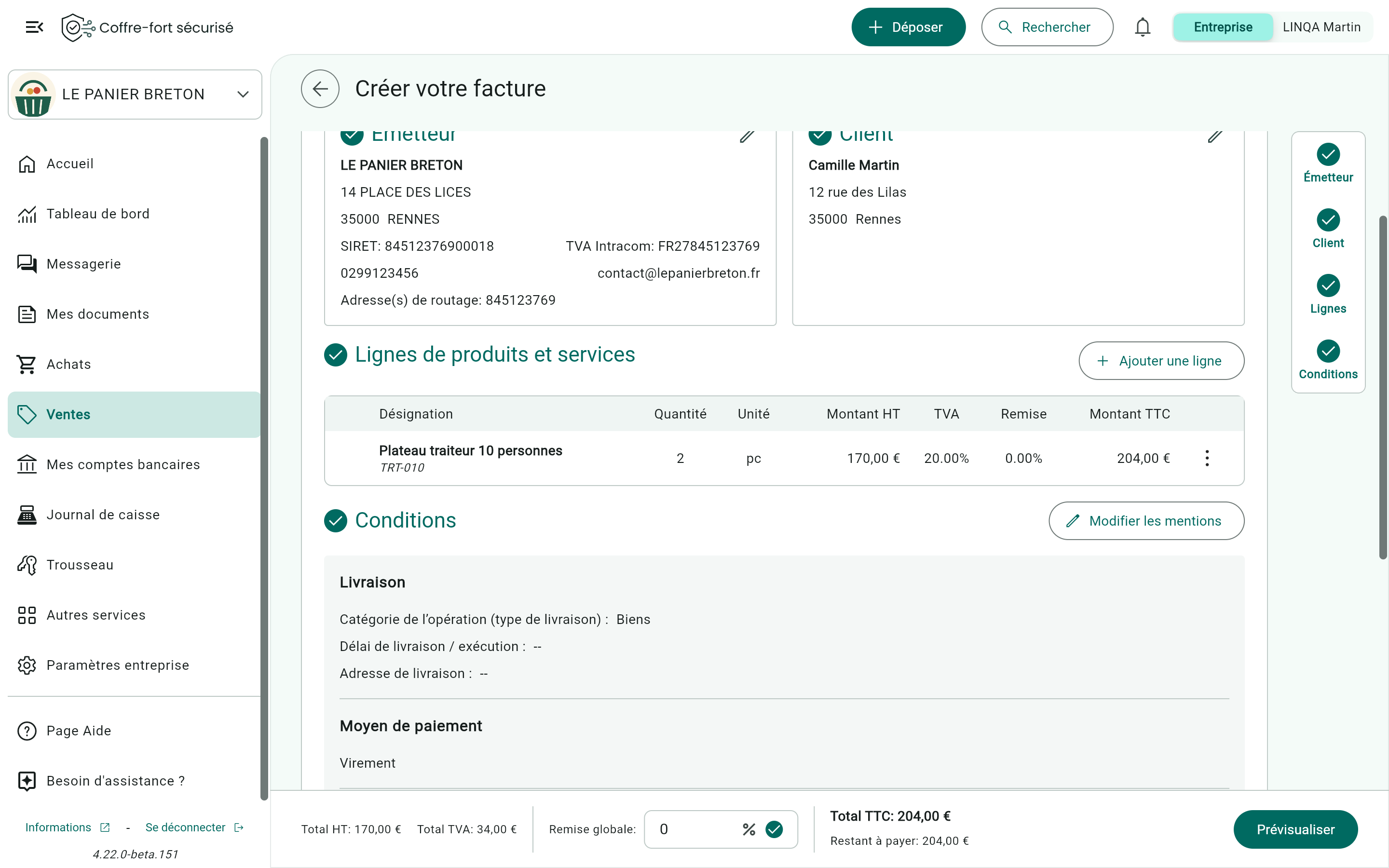
- La zone centrale : la facture, organisée en quatre sections : Émetteur, Client, Lignes de produits et services et Conditions.
- La barre de navigation, à droite : elle permet d’accéder directement à chaque section et indique votre progression. Une coche verte s’affiche pour chaque section complétée.
En bas de l’écran, une barre de synthèse affiche en temps réel le Total HT, le Total TVA, le Total TTC et le Restant à payer. Vous pouvez aussi y appliquer une remise globale. Le bouton « Prévisualiser » se trouve à droite de cette barre.
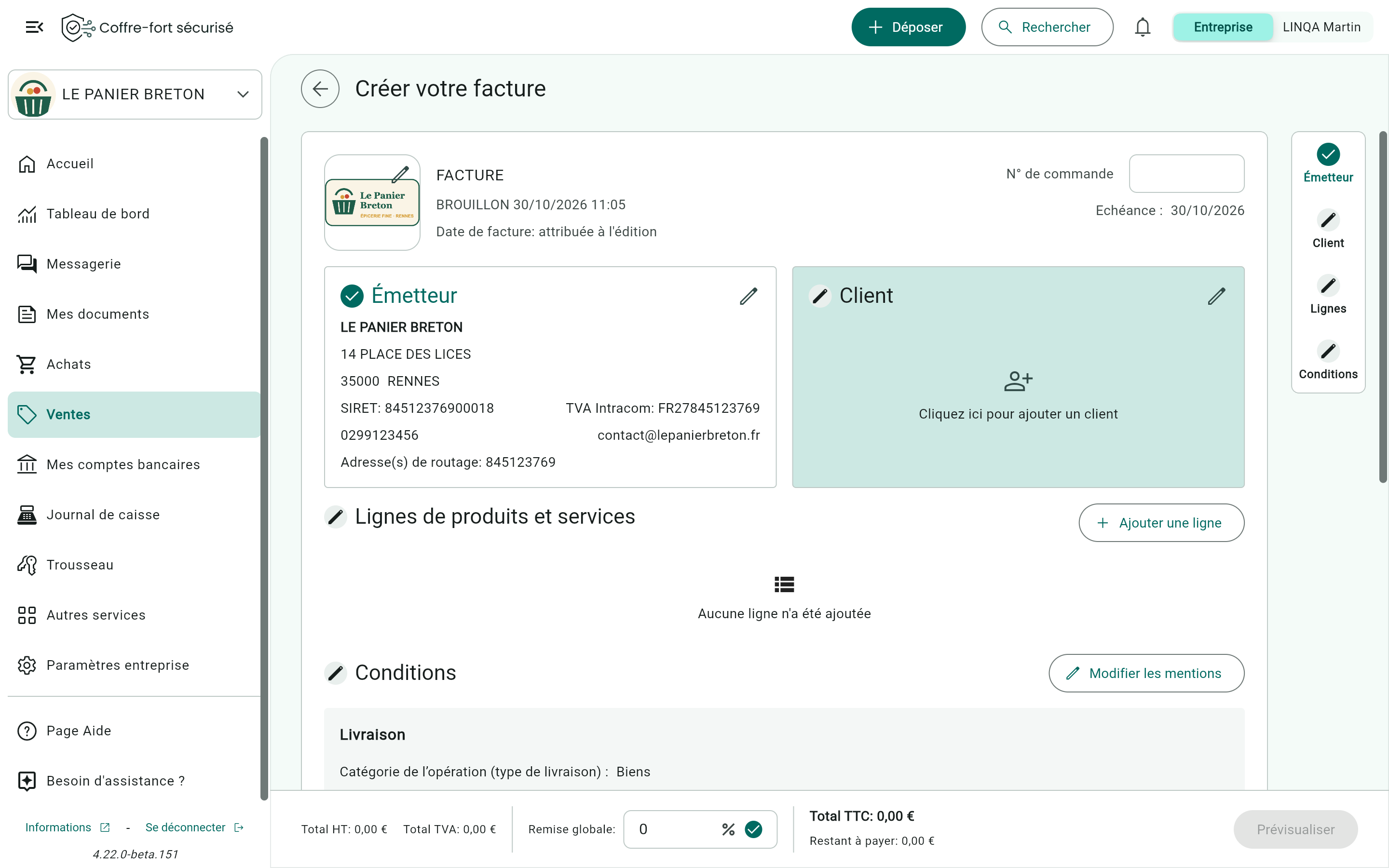
Le N° de commande de votre client peut être renseigné, de façon facultative, dans l’en-tête de la facture.
🏢 Étape 1 – L’émetteur
Cette section est pré-remplie avec les informations de votre entreprise.
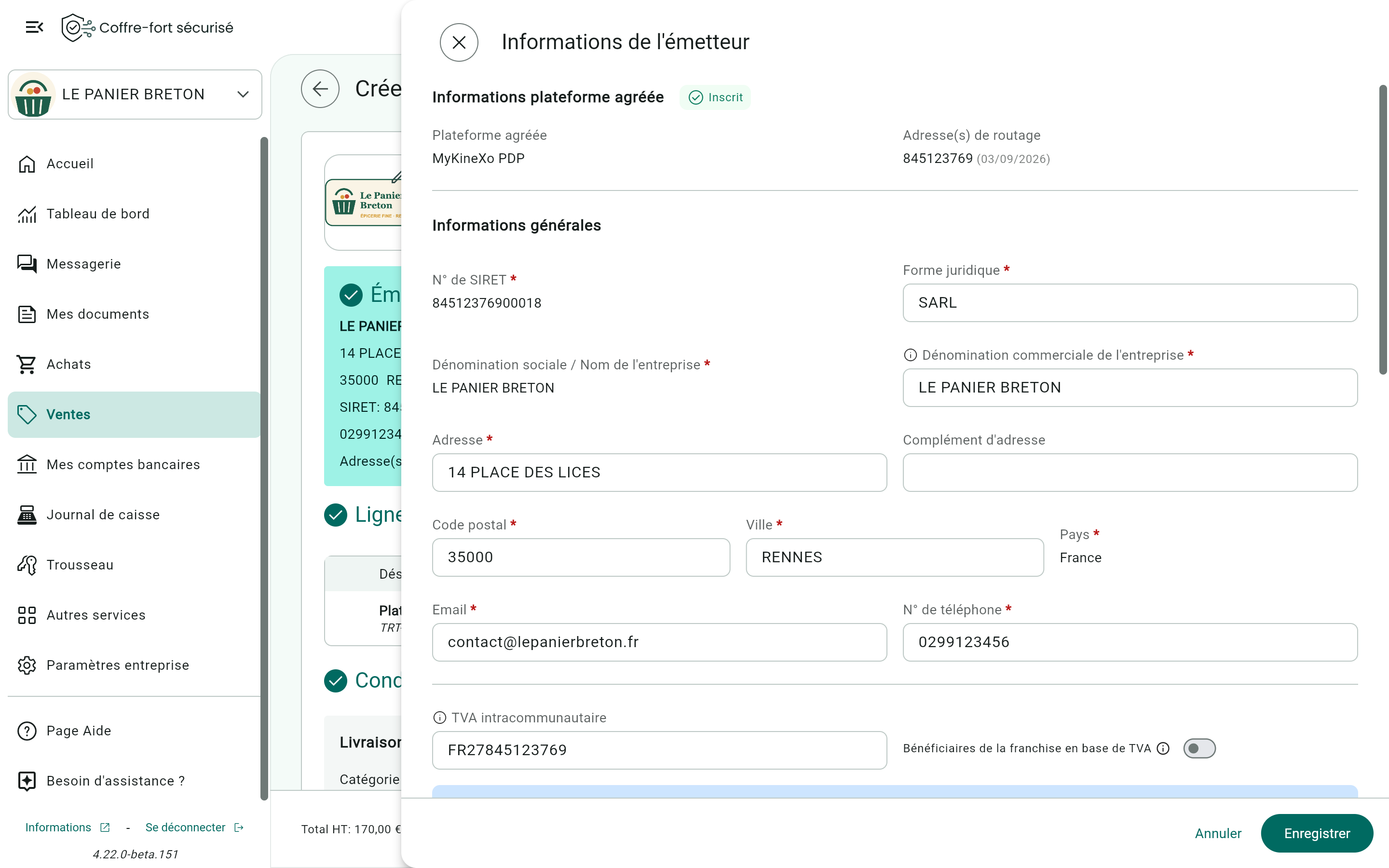
- Cliquez sur l’encart Émetteur, ou sur Émetteur dans la barre de navigation.
- Vérifiez les informations dans la fenêtre qui s’ouvre.
- Complétez ou corrigez si nécessaire, puis cliquez sur « Enregistrer ».
Informations non modifiables
Le N° de SIRET et la dénomination sociale ne sont pas modifiables depuis le facturier.
Corriger le SIRET ou la dénomination socialeLaissez un message à votre responsable depuis la Messagerie. Il pourra effectuer la mise à jour.
Informations à vérifier
- Dénomination commerciale (obligatoire) : elle s’affiche sur la facture.
- Forme juridique, adresse, e-mail et téléphone (obligatoires).
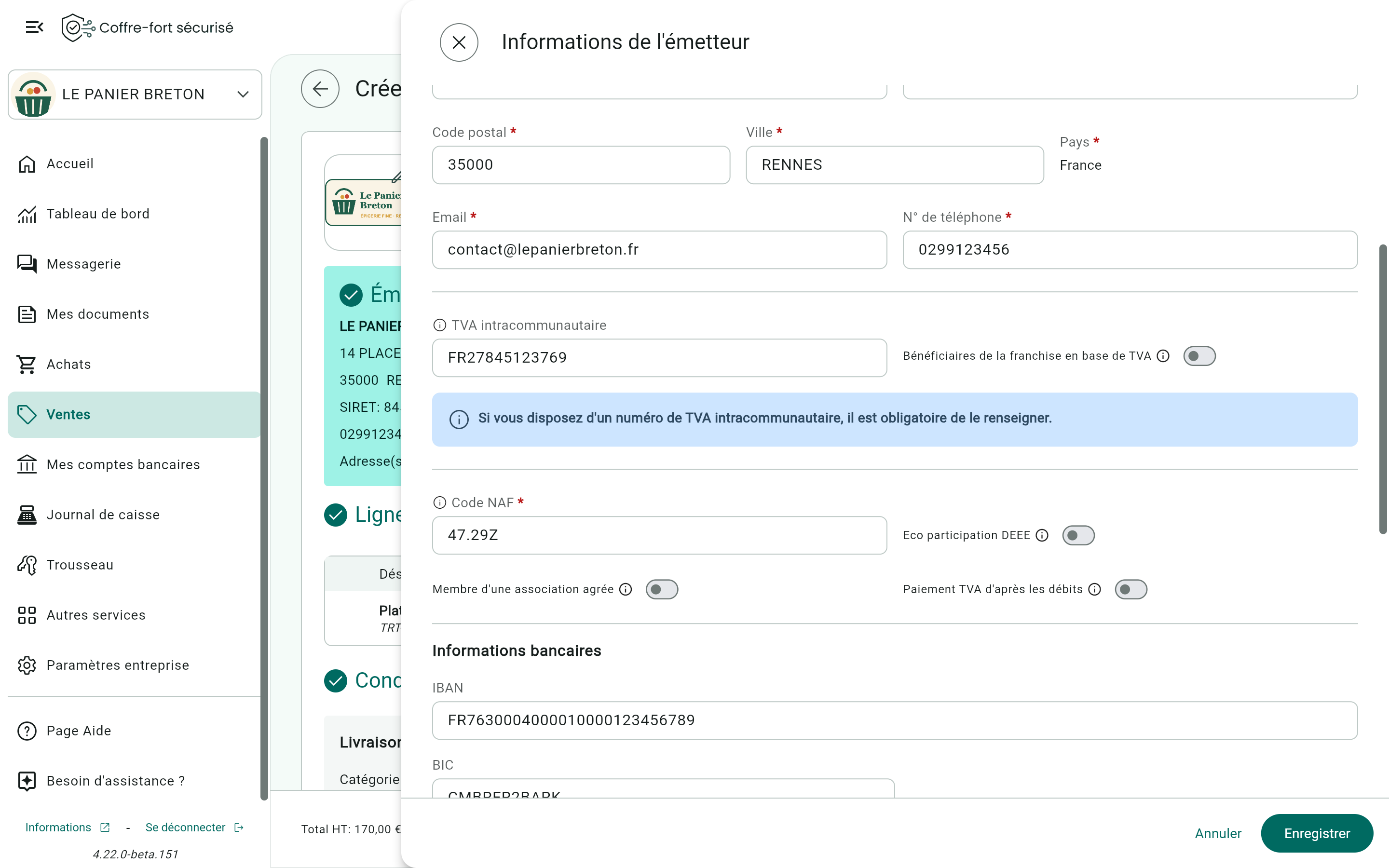
- TVA intracommunautaire : obligatoire si vous disposez d’un numéro.
- Code NAF (obligatoire).
- IBAN et BIC : ils permettent à votre client de vous régler par virement.
Options réglementaires
Activez les interrupteurs qui concernent votre entreprise :
- Bénéficiaire de la franchise en base de TVA (article 293 B du CGI) : le taux de TVA est automatiquement fixé à 0 % – exonéré.
- Éco-participation DEEE : un champ facultatif « éco-participation » est proposé sur chaque ligne de facture (montant à deux décimales).
- Membre d’une association agréée : la mention apparaît en bas de facture.
- Paiement de la TVA d’après les débits : la TVA est exigible à la date de facture. La mention apparaît en bas de facture.
Bloc « Obligatoire pour les sociétés »
- Capital social : mention obligatoire sur la facture. Si votre entreprise n’a pas de capital social (ex. : entreprise individuelle), activez « Capital social non applicable ».
- Activité : choisissez Commerçant, Artisan ou Autre. Le numéro demandé s’adapte :
- Commerçant : Numéro RCS ;
- Artisan : Numéro RM (répertoire des métiers) ;
- Autre : Numéro d’immatriculation.
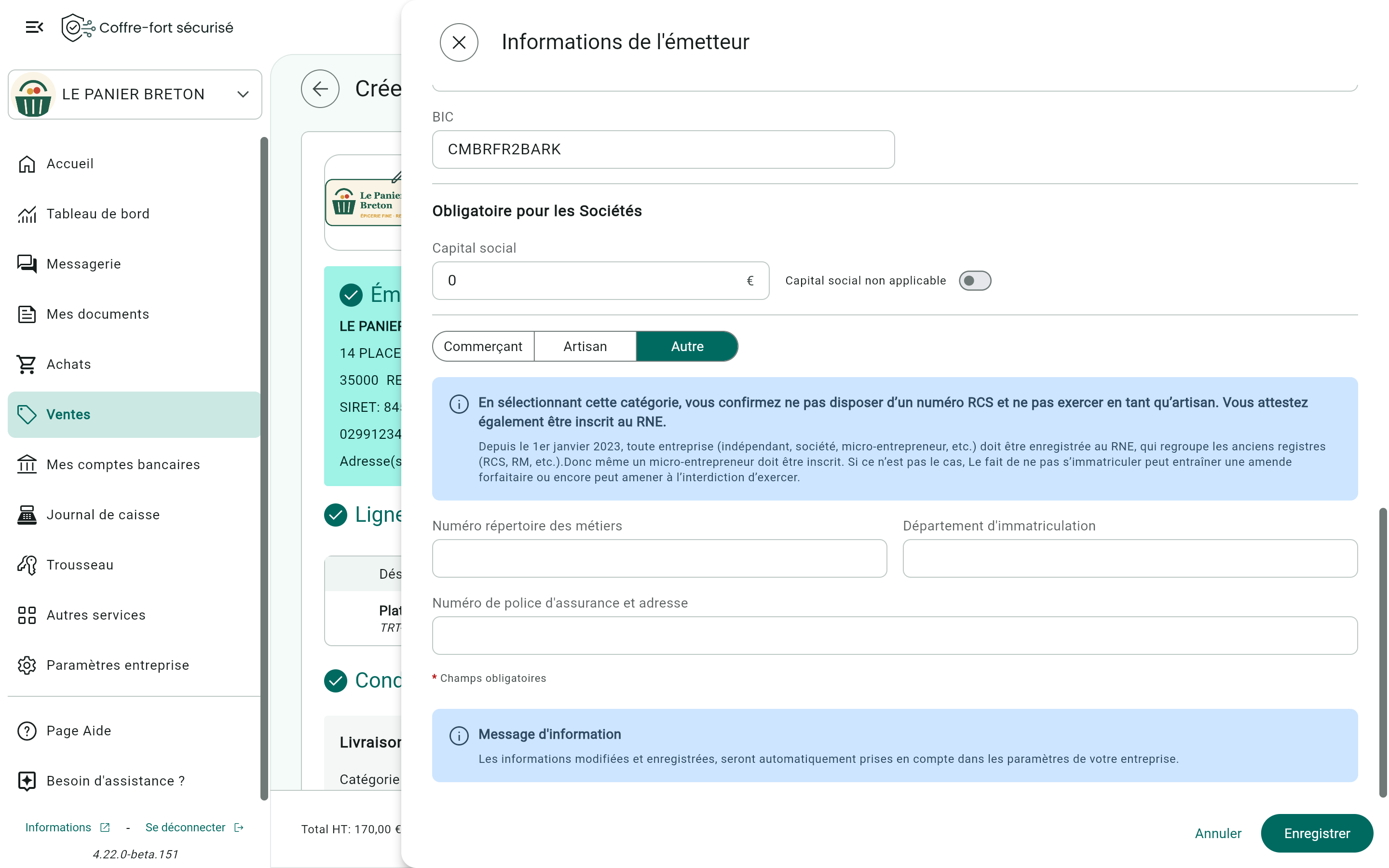
Le numéro RCS ou RM peut être retrouvé via des services publics comme Pappers.
Vos modifications sont conservéesLes informations enregistrées dans l’encart Émetteur sont automatiquement reportées dans les Paramètres entreprise.
👤 Étape 2 – Le client
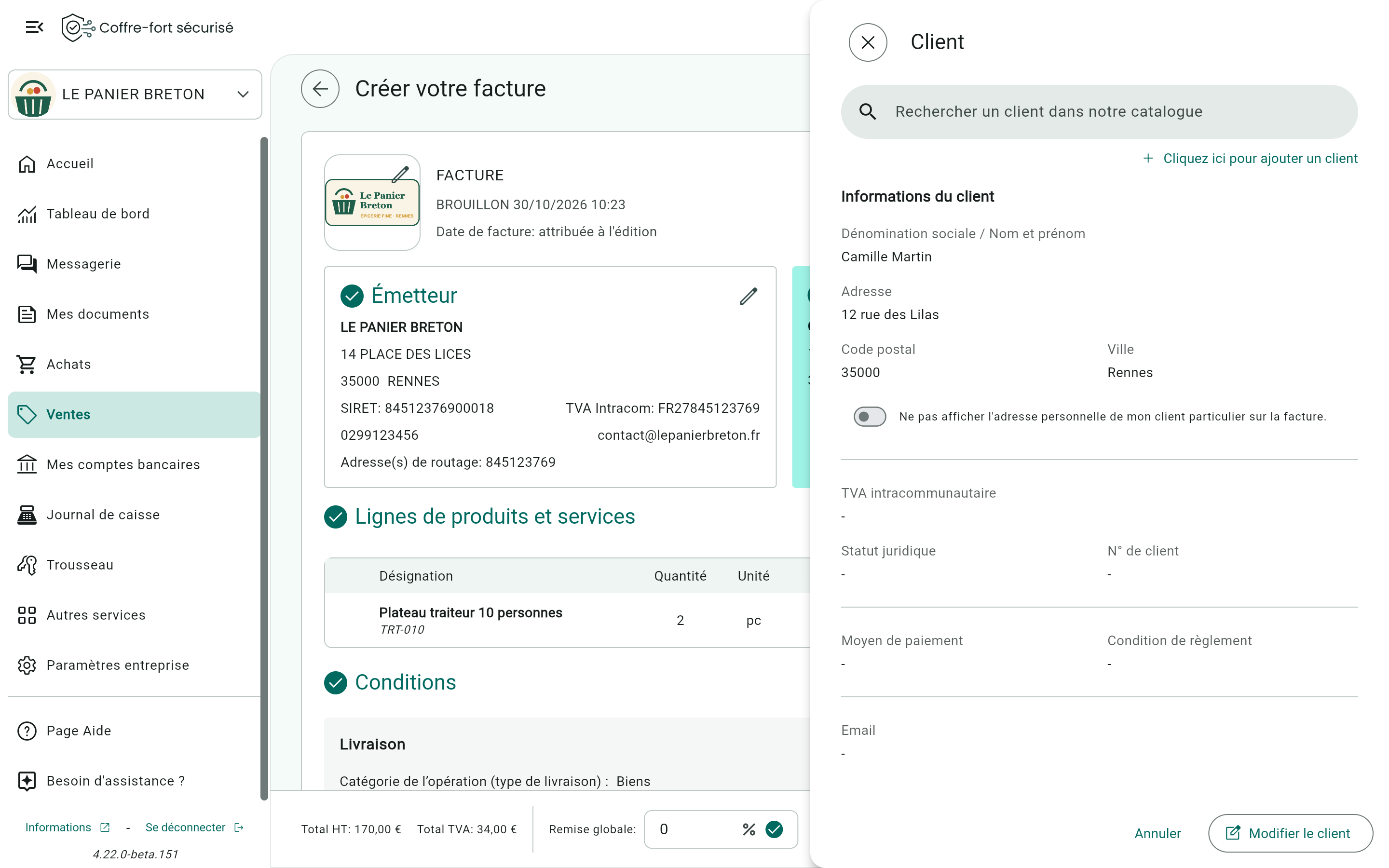
- Cliquez sur l’encart Client, ou sur Client dans la barre de navigation.
- Recherchez votre client dans le catalogue du coffre-fort et sélectionnez-le.
- Vérifiez ses informations, puis cliquez sur « Enregistrer ».
Vous pouvez aussi modifier les informations du client. Elles sont mises à jour dans sa fiche client.
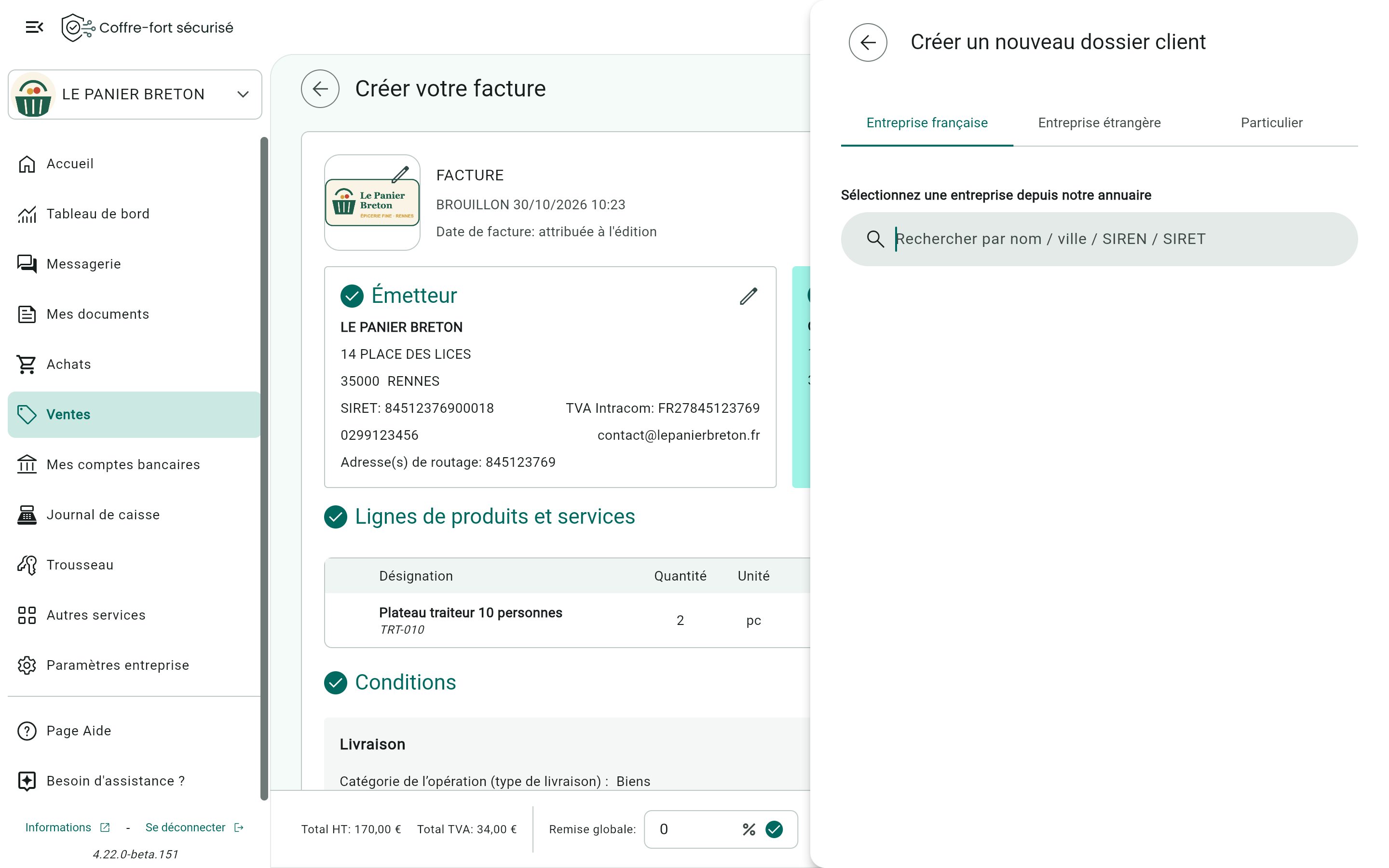
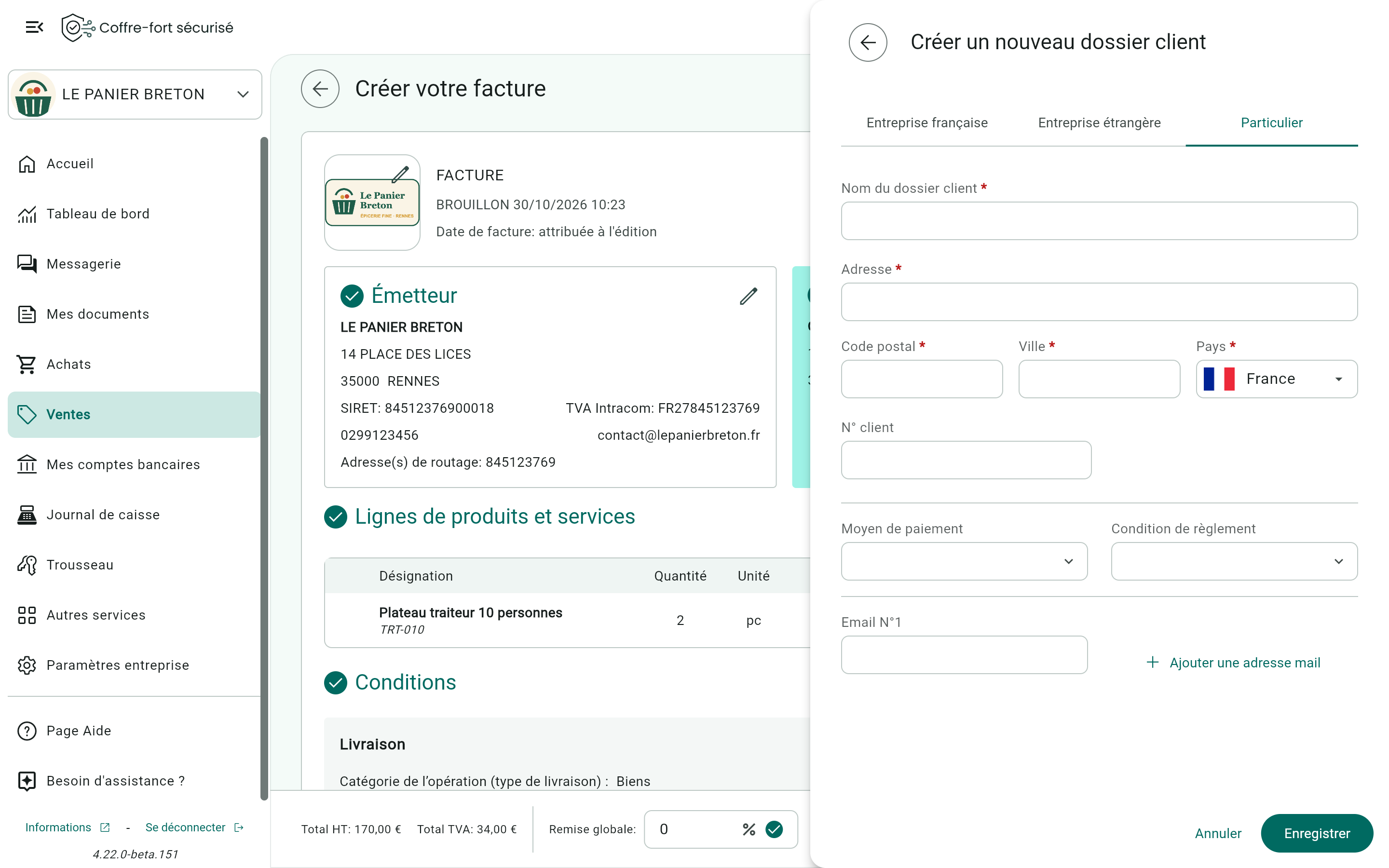
Créer un nouveau clientSi votre client n’existe pas, cliquez sur « Cliquez ici pour ajouter un client », puis choisissez l’onglet adapté :
- Entreprise française : recherchez l’entreprise dans l’annuaire (nom, ville, SIREN ou SIRET). Ses informations sont reprises automatiquement. Vous pouvez aussi les saisir manuellement.
- Entreprise étrangère : saisissez un numéro de TVA intracommunautaire valide. Chaque ligne affiche alors la mention « Exonération de TVA – article 262 ter-I du CGI » et le taux de TVA est bloqué à 0 %. Cette mention apparaît aussi en bas de facture.
- Particulier : le nom, le prénom, l’adresse, le code postal et la ville sont obligatoires. Pour des raisons de conformité RGPD, vous pouvez masquer l’adresse du client sur la facture.
📦 Étape 3 – Les lignes de produits et services
- Cliquez sur « Ajouter une ligne ».
- Recherchez un article dans votre base d’articles et sélectionnez-le. Les informations sont complétées automatiquement.
- Si l’article n’existe pas, cliquez sur « Ajouter un nouvel article en base ».
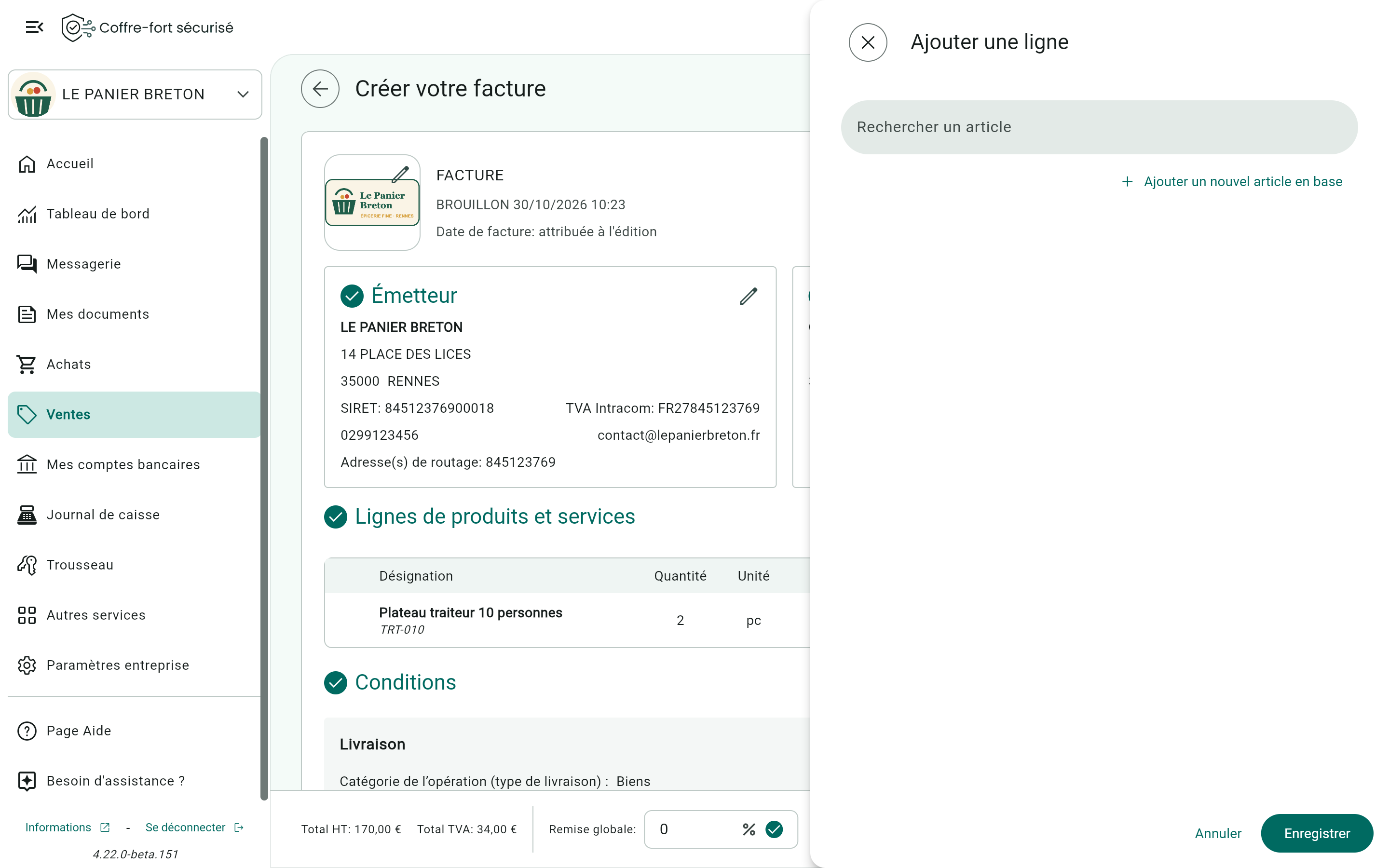
Tout nouvel article est enregistré dans votre base d’articles et réutilisable pour vos prochaines factures et vos devis.
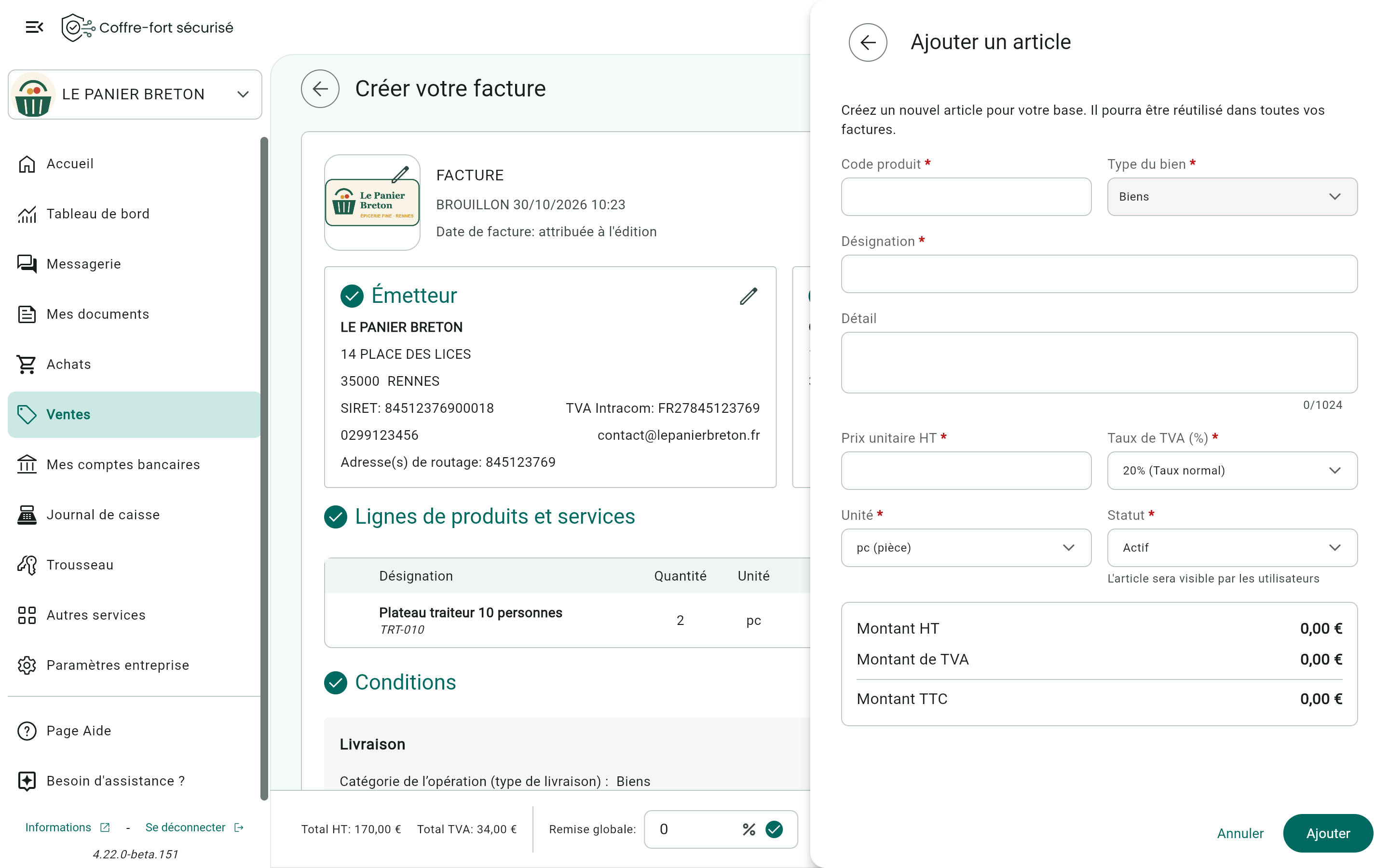
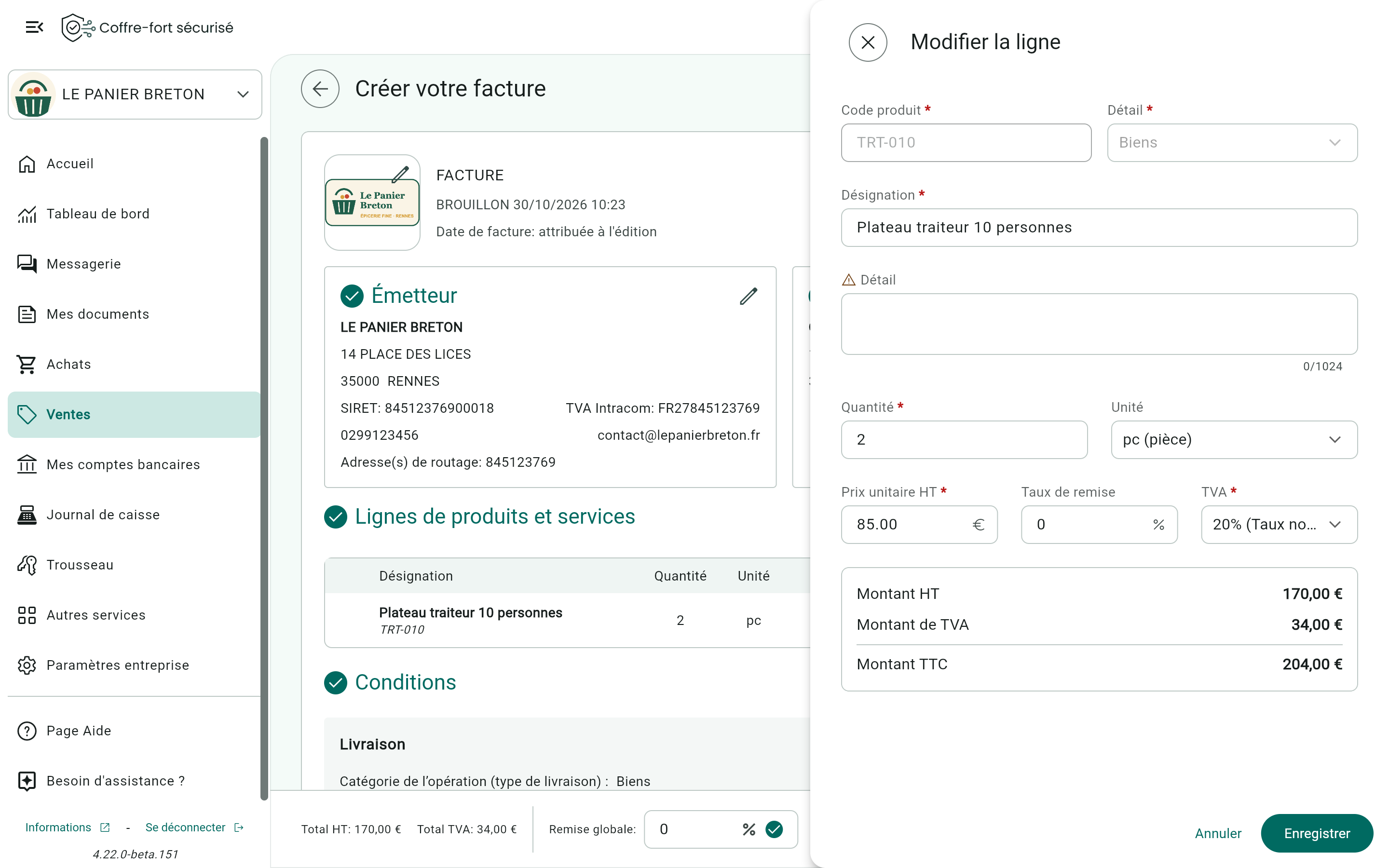
Informations obligatoires sur chaque ligne
- Code produit : aucune contrainte d’unicité ne s’applique.
- Désignation du bien ou de la prestation.
- Quantité et unité.
- Prix unitaire HT.
- Taux de TVA (ou exonération).
Vous pouvez aussi appliquer une remise sur une ligne.
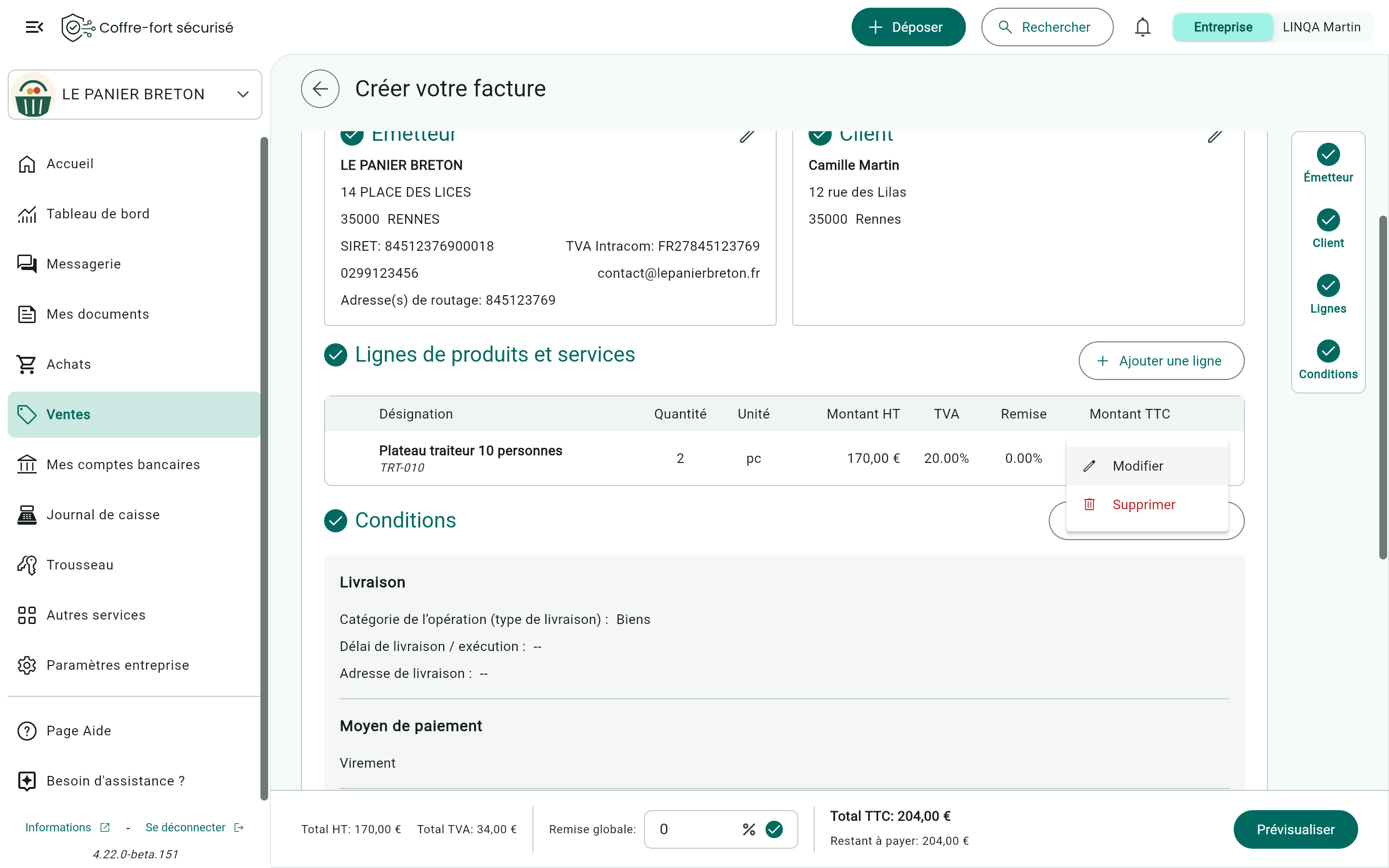
Gérer vos lignes
- Modifier une ligne : ouvrez le menu ⋮ de la ligne, puis cliquez sur « Modifier ».
- Supprimer une ligne : ouvrez le menu ⋮ de la ligne, puis cliquez sur « Supprimer ».
Autoliquidation de la TVA
Lorsque la réglementation l’impose (article 283 du CGI), la mention d’autoliquidation de la TVA doit apparaître sur la facture.
⚙️ Étape 4 – Les conditions (bas de facture)
Cliquez sur l’encart Conditions, ou sur Conditions dans la barre de navigation, pour vérifier les mentions de bas de facture. Vous pouvez aussi cliquer sur « Modifier les mentions ».
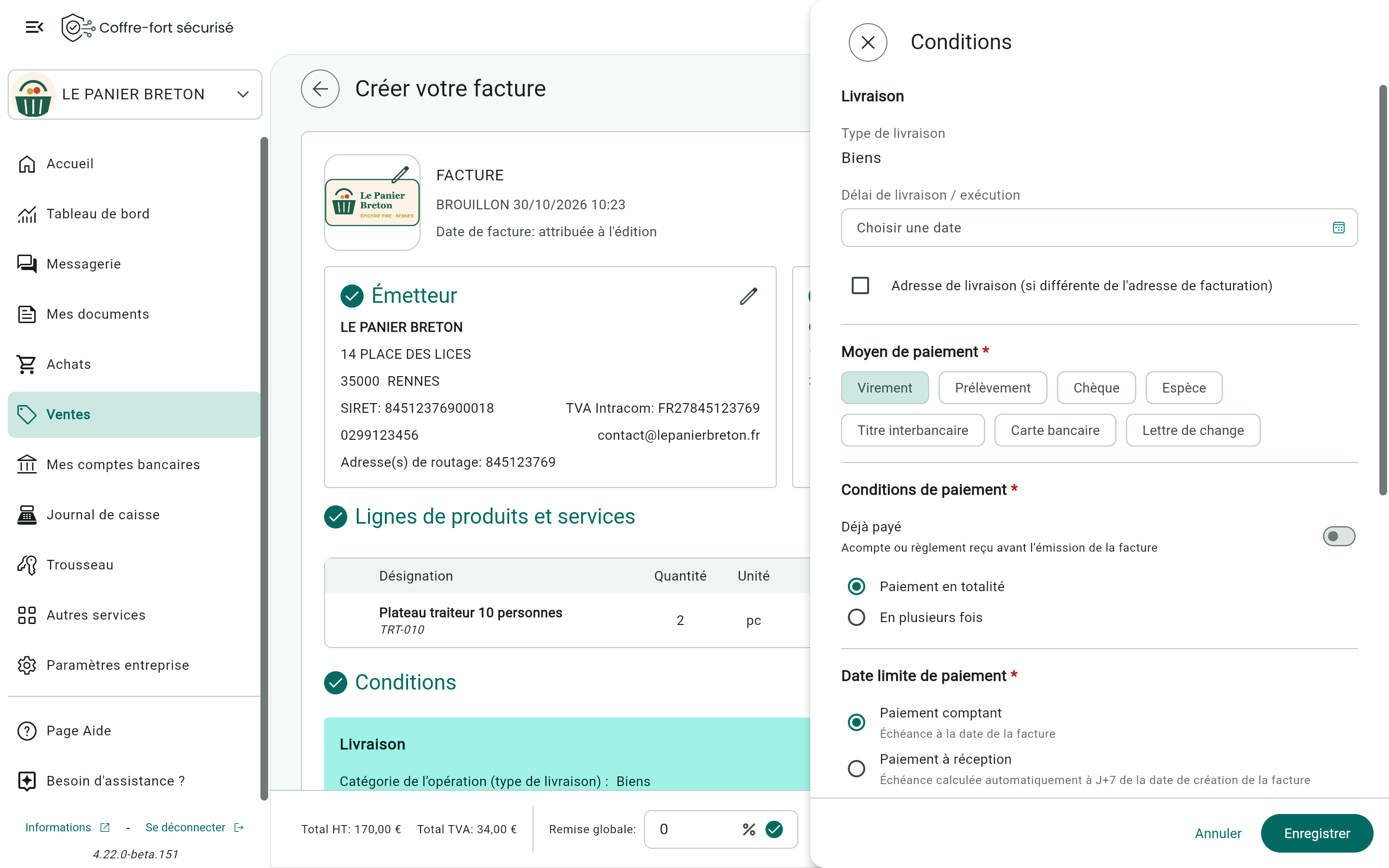
Livraison
- Type de livraison : il est déterminé automatiquement selon vos lignes : Biens, Prestations de services ou Mixte (biens et services).
- Délai de livraison / exécution : facultatif.
- Adresse de livraison : si elle est différente de l’adresse de facturation, activez l’option, puis renseignez le nom, l’adresse, le code postal, la ville et le pays.
Paiement
- Moyen de paiement (obligatoire) : virement, prélèvement, chèque, espèces, titre interbancaire, carte bancaire ou lettre de change.
- Modalités de paiement :
- Paiement en totalité ;
- Paiement en plusieurs fois : décrivez alors l’échéancier de paiement (ex. : 30 % à la commande, solde à la livraison).
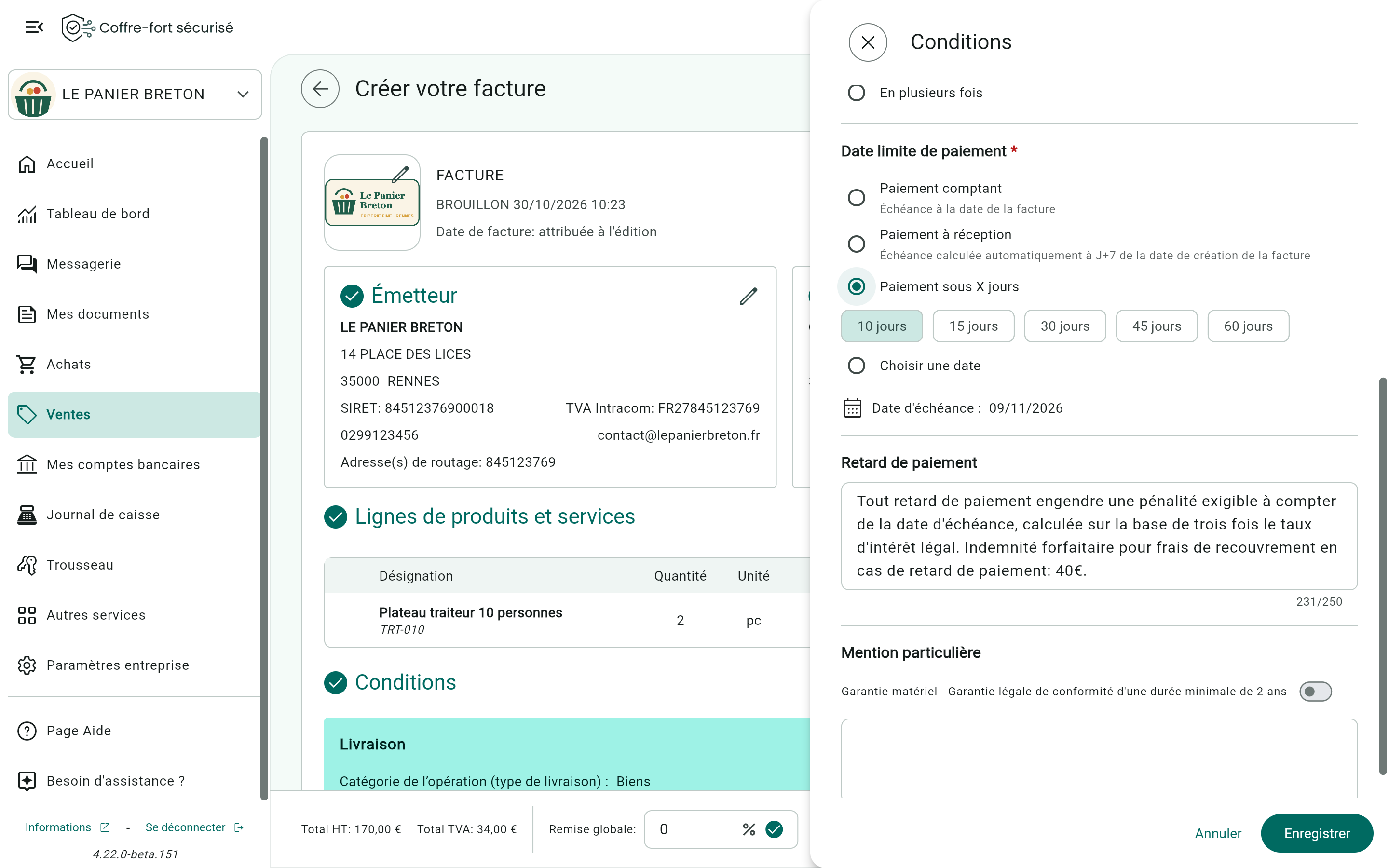
Date limite de paiement
Choisissez l’échéance. La date est calculée automatiquement :
| Option | Date d’échéance |
|---|---|
| Paiement comptant | Date de la facture |
| Paiement à réception | Date de la facture + 7 jours |
| Paiement sous X jours | Date de la facture + 10, 15, 30, 45 ou 60 jours |
| Paiement sous X jours › Autre | Date saisie ou choisie dans le calendrier |
Respectez les délais de paiement prévus par la loi (LME) entre professionnels.
Retard de paiement
Le texte des pénalités de retard et de l’indemnité forfaitaire de recouvrement (40 €) est pré-rempli. Il est obligatoire et vous pouvez l’adapter.
Mentions particulières
- Activez « Rémunération pour copie privée (RCP) – Acquisition d’un support d’enregistrement uniquement » si elle s’applique (factures entre professionnels).
- Ajoutez si besoin d’autres mentions dans le champ libre.
Les mentions réglementaires sont obligatoires lorsqu’elles s’appliquent à votre facture.
✅ Prévisualiser et générer la facture
Le bouton « Prévisualiser » devient actif lorsque les quatre sections sont complétées.
- Cliquez sur « Prévisualiser ».
- Vérifiez l’aperçu de la facture. Il porte la mention PROFORMA tant que la facture n’est pas générée.
- Cliquez sur « Générer ».
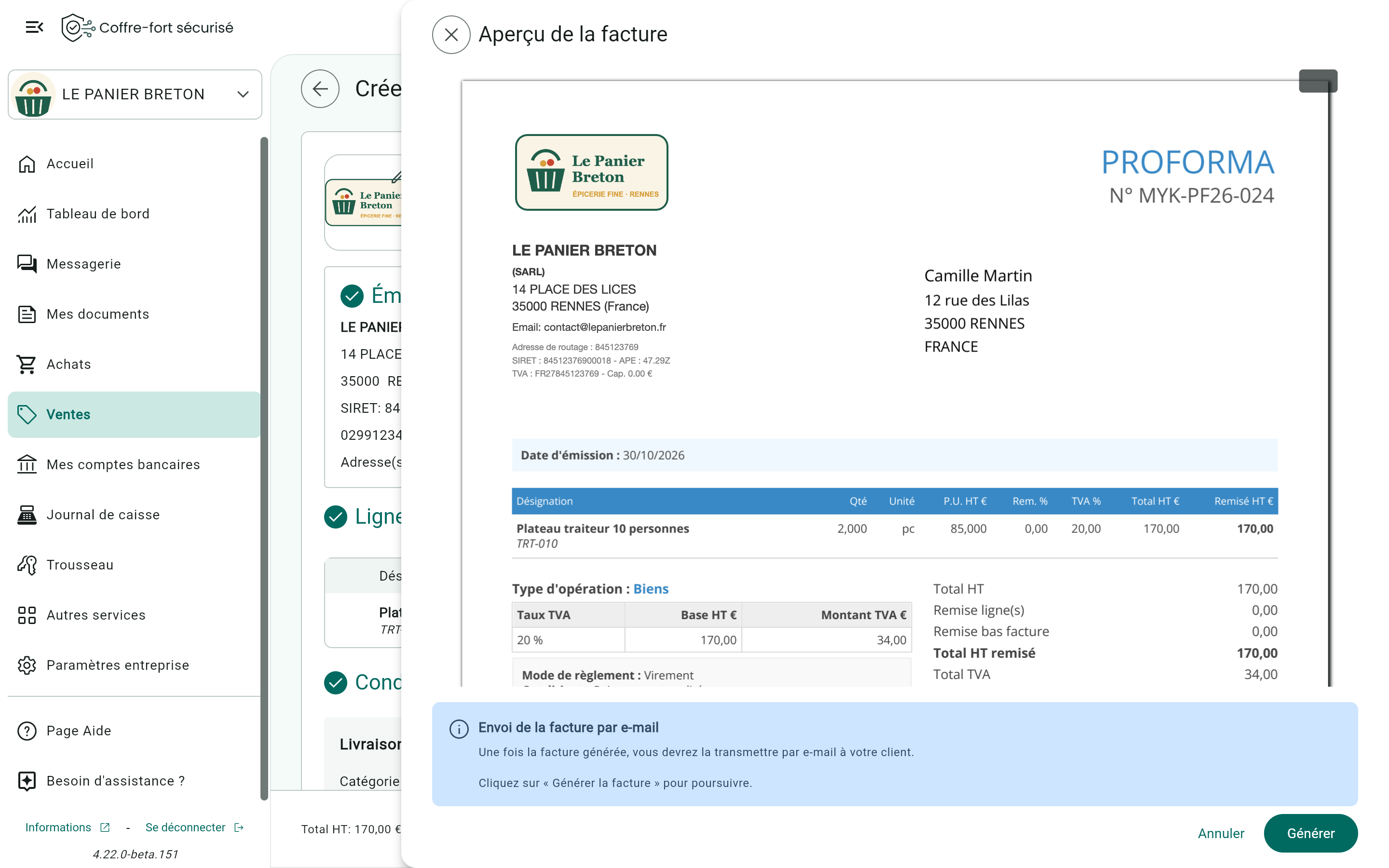
La facture :
- reçoit son numéro définitif ;
- est générée au format Factur-X ;
- est automatiquement classée dans le coffre-fort ;
- apparaît avec le statut « À encaisser » dans Mes factures.
Une facture générée est définitiveUne fois générée, une facture ne peut plus être modifiée ni supprimée. Pour l’annuler ou la corriger, créez un avoir.
Quitter l’outil en cours de saisieVous pouvez quitter l’outil à tout moment. Une fenêtre vous propose d’enregistrer le brouillon. Vous pouvez aussi cliquer sur « Enregistrer le brouillon » dans la barre du bas. La facture apparaît alors avec le statut Brouillon dans Mes factures : vous pourrez la reprendre plus tard.
📂 Gérer vos factures
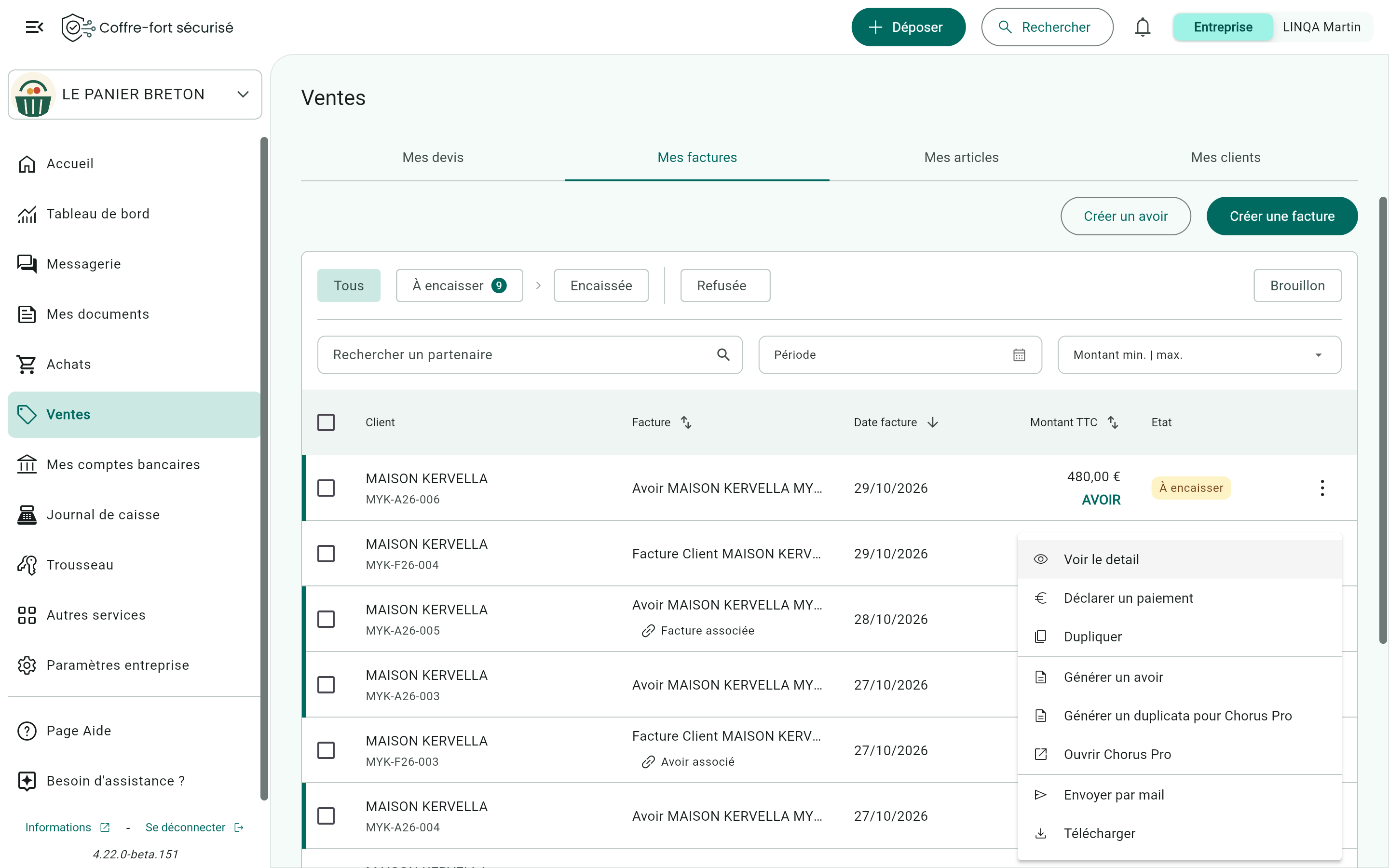
Depuis Mes factures, le menu ⋮ d’une facture propose les actions suivantes :
- « Voir le détail » ;
- « Déclarer un paiement » ;
- « Dupliquer » ;
- « Générer un avoir » ;
- « Générer un duplicata pour Chorus Pro » ;
- « Ouvrir Chorus Pro » ;
- « Envoyer par mail » ;
- « Télécharger ».
Générer un avoir lié à une factureLes informations de la facture d’origine sont reprises automatiquement. Il est alors impossible :
- d’ajouter une nouvelle ligne ;
- d’augmenter une quantité ;
- de modifier les remises.
Un avoir créé sans facture d’origine n’a pas de restriction particulière.
Pourquoi je ne peux pas modifier la date ou le numéro de facture ?Pour des raisons réglementaires, une facture doit être émise à sa date réelle et porter un numéro unique, chronologique et non modifiable. Une facture ne peut donc ni être antidatée, ni renumérotée, ni supprimée.
Updated 5 days ago