
Retrouvez votre facturier et votre base d’articles dans la page Ventes
Dans la continuité de l’amélioration de votre expérience, nous avons regroupé l’ensemble des fonctionnalités liées à votre facturation client au sein de la page Ventes.
Vous pouvez désormais retrouver au même endroit :
- Mes devis
- Mes factures
- Mes articles
- Mes clients
Plus besoin de naviguer entre plusieurs pages : la création de vos devis et factures, la gestion de vos articles et celle de vos clients sont désormais centralisées dans un seul espace.
🧾 Mes factures
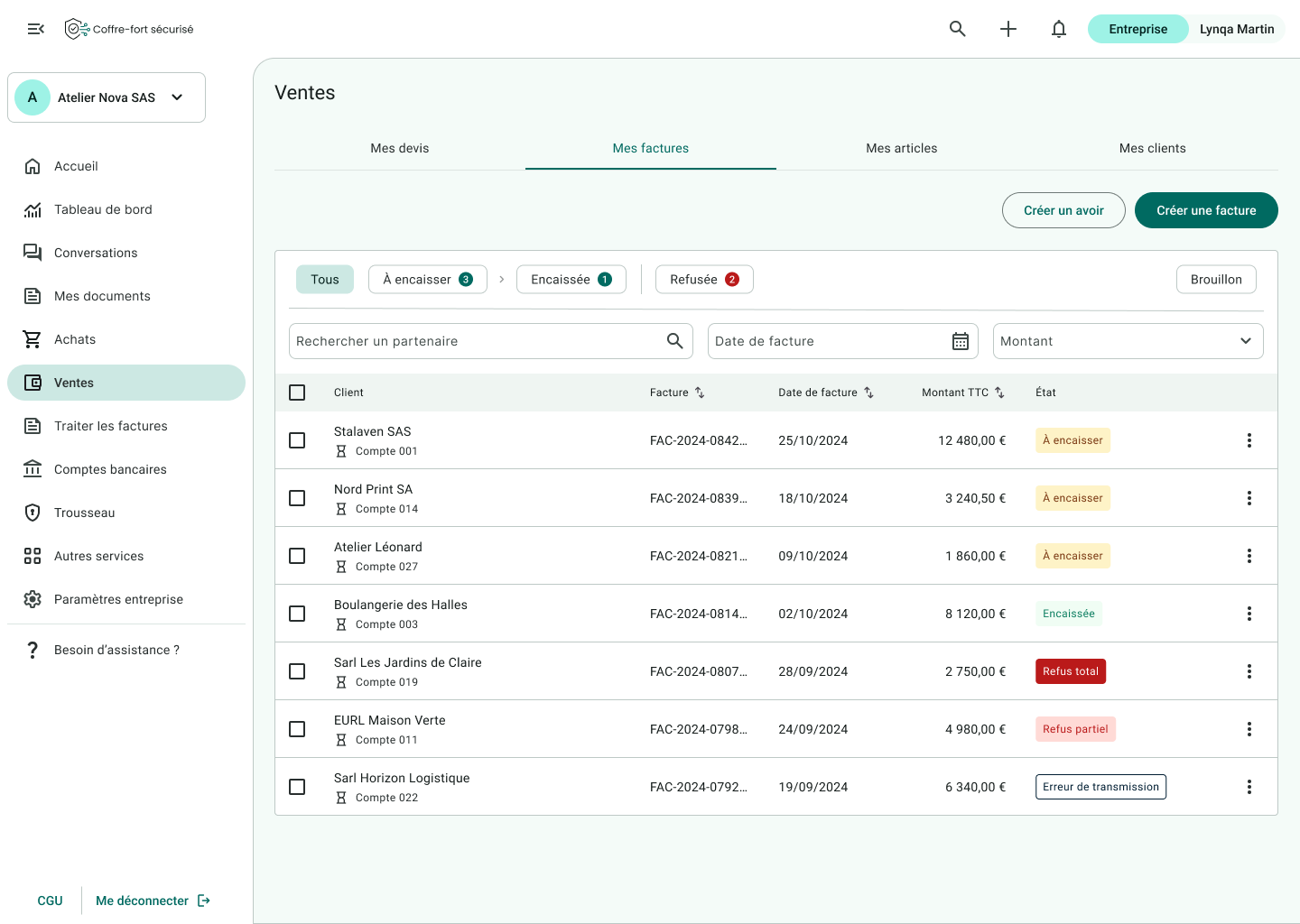
L’onglet Mes factures vous permet de créer, consulter et suivre l’ensemble de vos factures et avoirs clients.
Créer une facture / un avoir

Boutons d'action création facture ou avoir
Depuis la page Ventes ➡️Rubrique "Mes factures" deux boutons d'action apparaissent vous permettant de créer un avoir ou une facture.
En cliquant dessus, accédez à l'édition d'une nouvelle facture / d'un nouvel avoir.
Vue tableau Mes factures
Pour retrouver rapidement un document, plusieurs filtres sont disponibles selon son état d’avancement.
Tous

Rubrique "Tous" sélectionnée
Cette rubrique affiche l’ensemble des factures éditées depuis le facturier, quel que soit leur statut :
À encaisser : facture émise et en attente de règlement ;
Encaissée : facture réglée par le client ;
Refusée : facture ou avoir ayant fait l’objet d’un refus total ou partiel par le client.
À encaisser, Encaissées et Refusées

Exemple rubrique "A encaisser" sélectionnée
Ces rubriques permettent d'afficher uniquement les factures correspondant au statut sélectionné.
Pour chacune d’elles, vous pouvez affiner votre recherche grâce aux filtres suivants :
- Nom du client
- Date de facture
- Montant de la facture : montant min / max
Brouillons
Les factures enregistrées en brouillon disposent de leur propre filtre, accessible à droite de l’écran.
Les brouillons sont volontairement séparés du cycle de vie des factures, car ils n'ont pas encore été édités et ne sont donc pas considérés comme des documents définitifs.
⚙️ Actions disponibles sur les factures
Pour les factures éditées depuis le facturier, plusieurs actions sont accessibles via le menu ⋮ situé en bout de ligne.
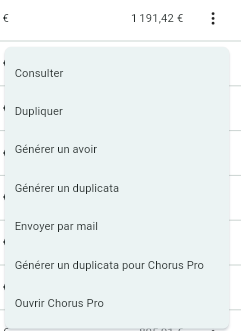
Actions en bout de ligne
Consulter
Permet d'ouvrir la facture afin d'en visualiser le contenu, les informations de facturation, les pièces jointes associées ainsi que son statut de traitement.
Dupliquer
Crée une copie de la facture sélectionnée afin de faciliter la création d'un nouveau document similaire, sans avoir à ressaisir l'ensemble des informations.
Générer un avoir
Permet de créer automatiquement un avoir à partir de la facture sélectionnée.
Cette action est disponible uniquement pour les factures de vente et n'est pas proposée sur les factures déjà identifiées comme des avoirs.
Envoyer par mail
Permet d'adresser la facture directement au client par courrier électronique depuis l'application.
L'envoi inclut le document PDF de la facture.
Générer un duplicata pour Chorus Pro
Permet de générer une version PDF de la facture destinée à un dépôt manuel sur Chorus Pro.
Le duplicata est produit sans le fichier XML de facturation électronique associé.
Ouvrir Chorus Pro
Permet d'accéder directement au portail Chorus Pro afin de poursuivre ou vérifier les démarches de dépôt et de suivi de la facture.
📝 Mes devis
Depuis l’onglet Mes devis, créez et gérez facilement vos devis clients.
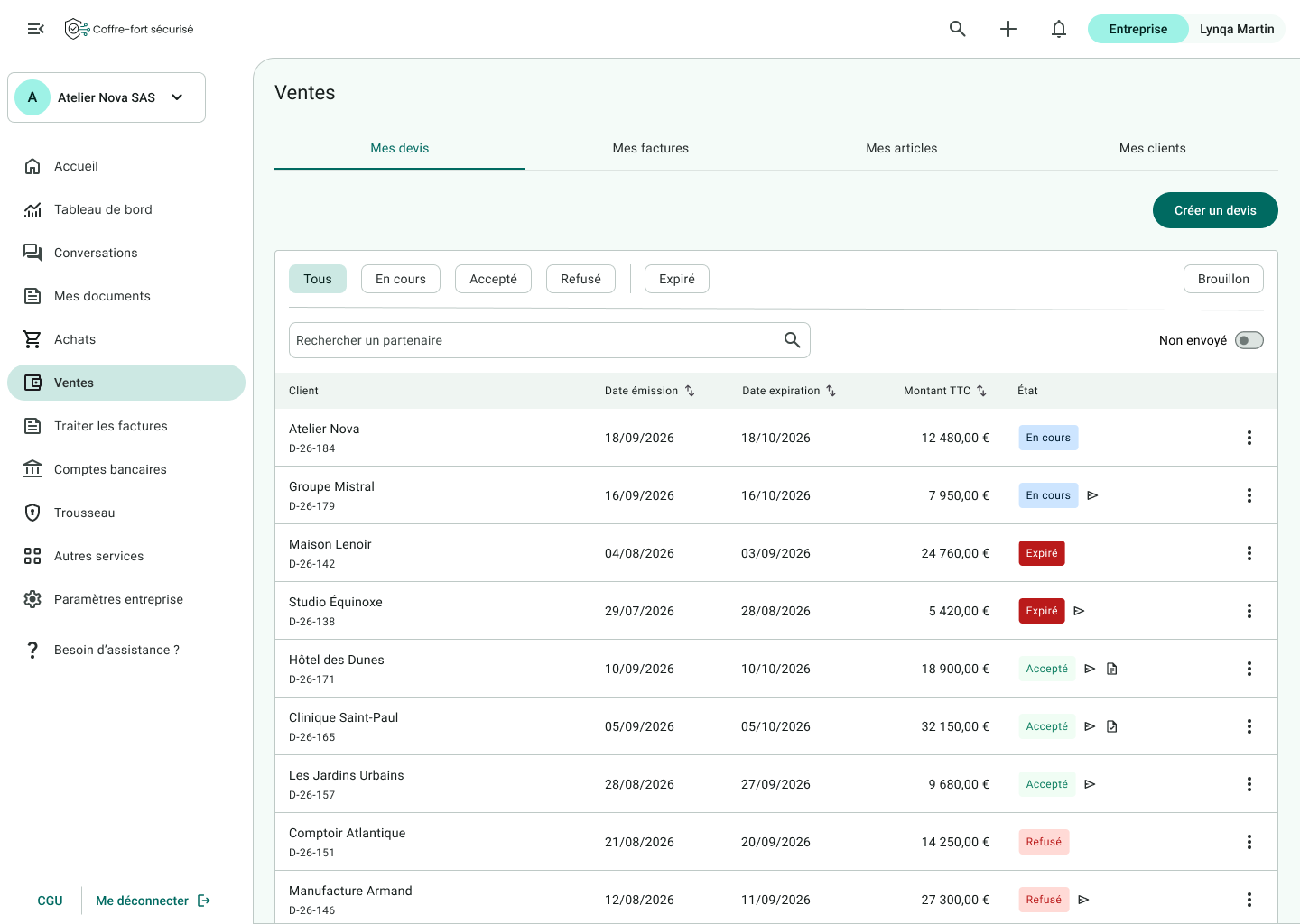
Vous pouvez également transformer un devis en facture. La facture générée est ensuite directement accessible depuis l’onglet Mes factures.
Pour faciliter le suivi de vos devis, plusieurs filtres vous permettent de les retrouver rapidement selon leur état.
Vos brouillons de devis sont également accessibles grâce au filtre Brouillons, afin de retrouver facilement les devis commencés et de poursuivre leur création.
🏷️ Mes articles
Retrouvez votre base d’articles directement depuis l’onglet Mes articles.
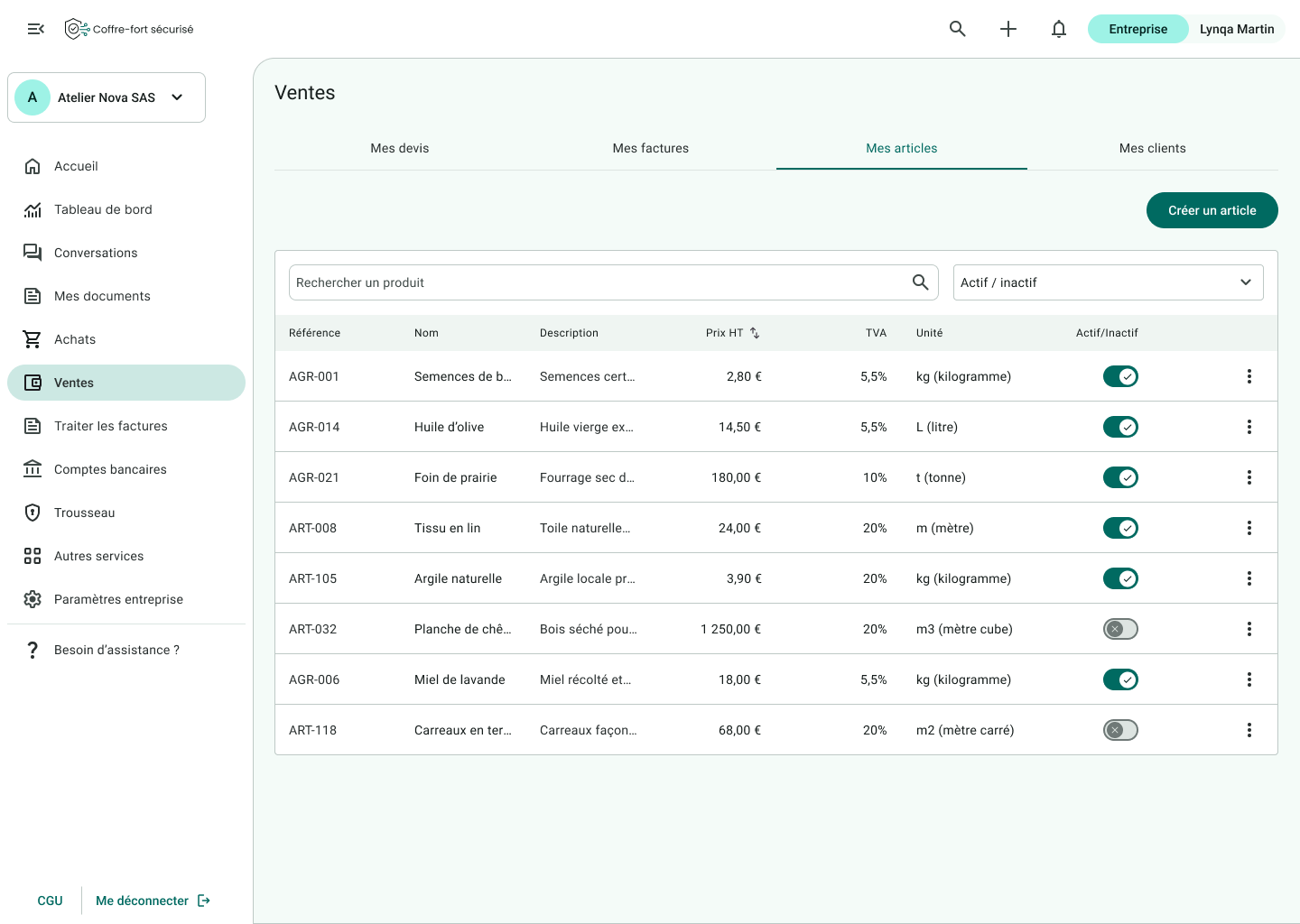
Ces articles peuvent être utilisés lors de la création de vos devis et factures afin de faciliter et d’accélérer leur saisie.
Depuis cet onglet, vous pouvez :
- Consulter vos articles existants
- Modifier un article
- Ajouter de nouveaux articles.
👥 Mes clients
L’onglet Mes clients vous permet de retrouver et de gérer facilement votre base clients.
Vous avez la possibilité de filtrer par partenaire ou encore par moyen de paiement.
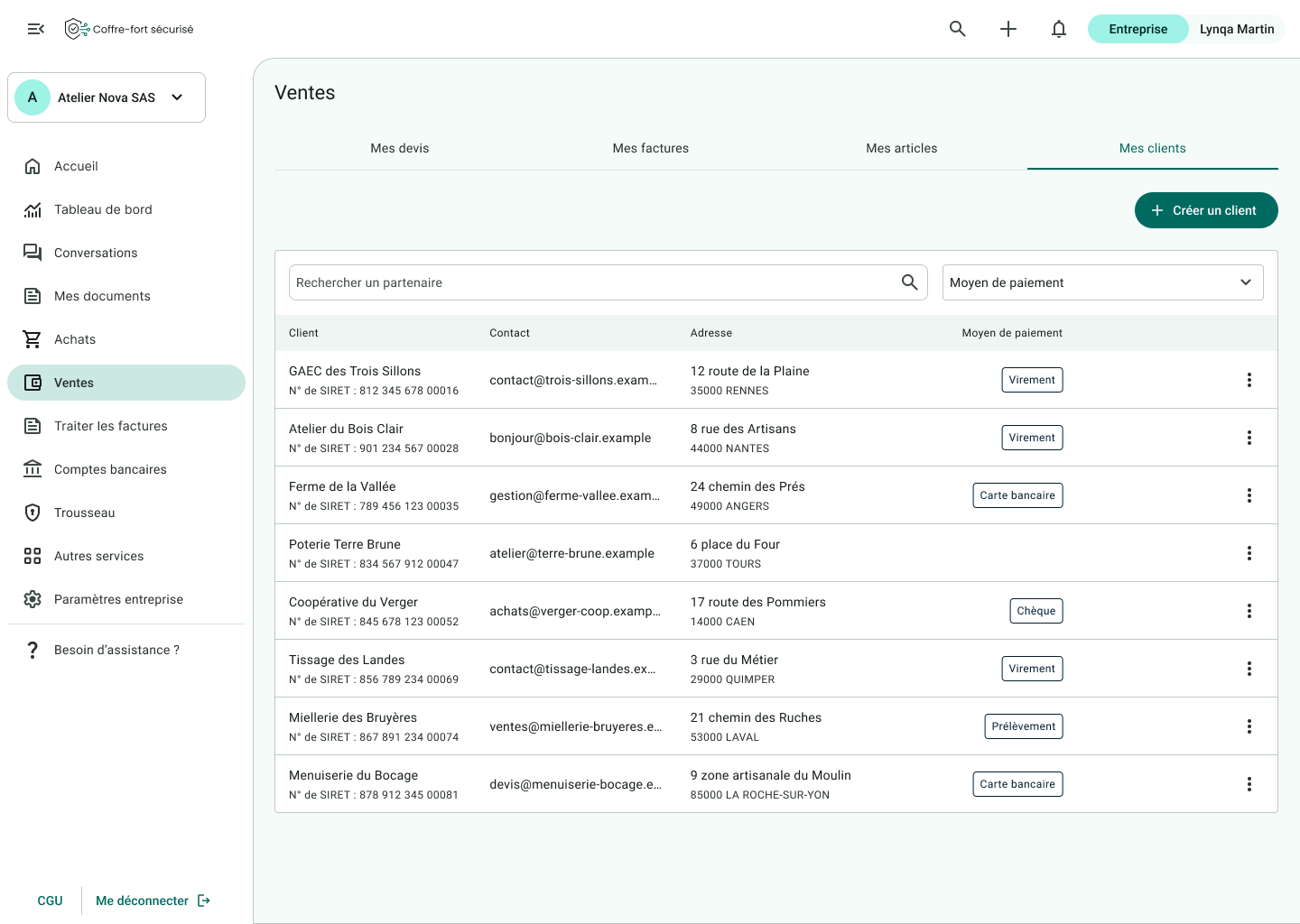
Vous pouvez désormais ajouter ou modifier un client directement depuis la page Ventes, sans avoir à effectuer d’allers-retours vers la page Mes documents.
Updated about 5 hours ago