
Créer un devis
Générez vos devis en quelques clics grâce à une interface intuitive et structurée. L’outil de création de devis a été conçu pour vous guider pas à pas, tout en vous offrant une vue claire sur les informations essentielles.
Accéder à l’outil de devis
- Rendez-vous dans Vente > Devis (onglet sélectionné par défaut).
- Cliquez sur « Créer un devis » à droite.
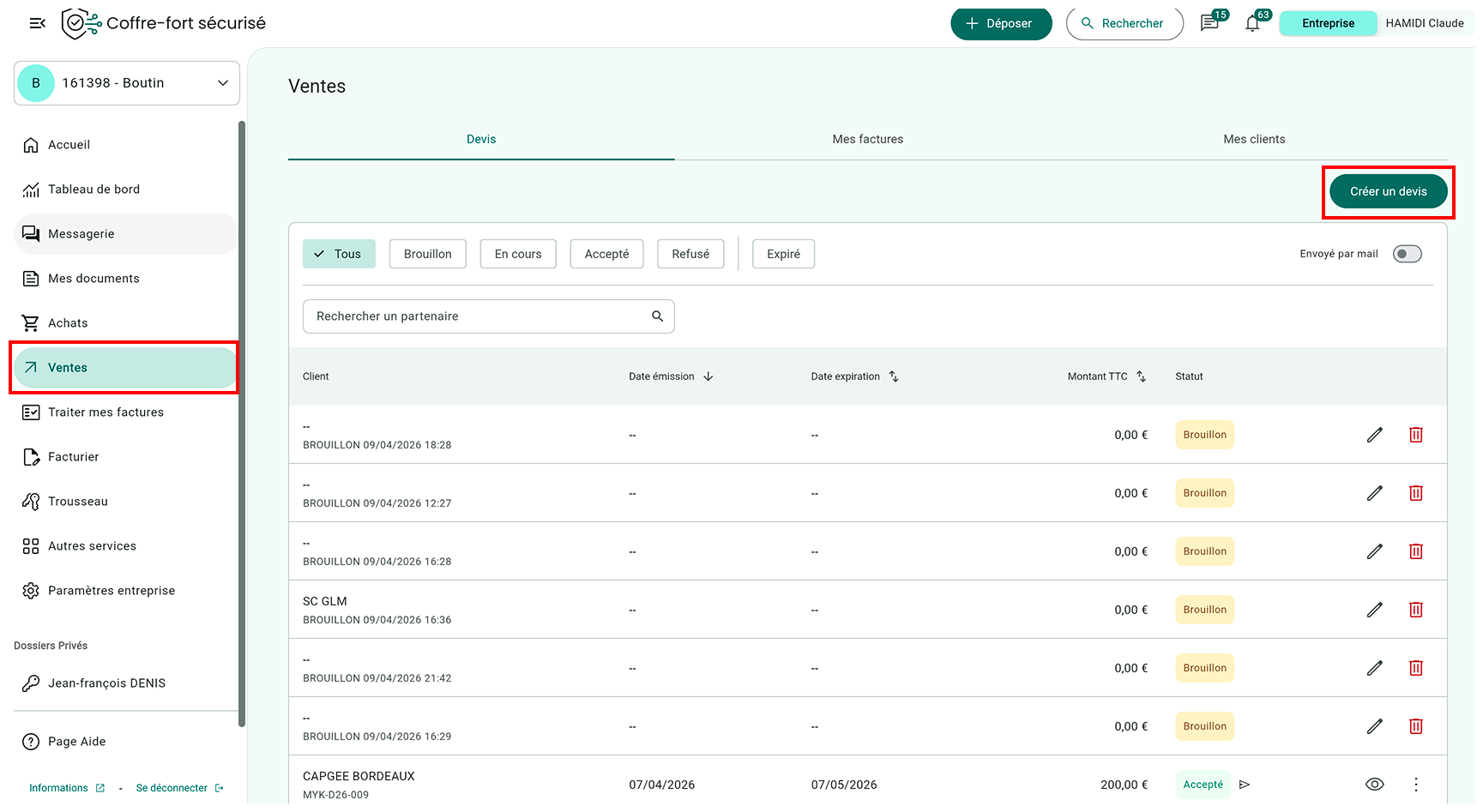
Vous arrivez sur l’outil de création de devis, organisé en plusieurs sections pour faciliter la saisie des informations.
Comprendre l’interface
L’écran de création de devis est composé de plusieurs zones complémentaires permettant une navigation fluide et un suivi précis du devis en cours.
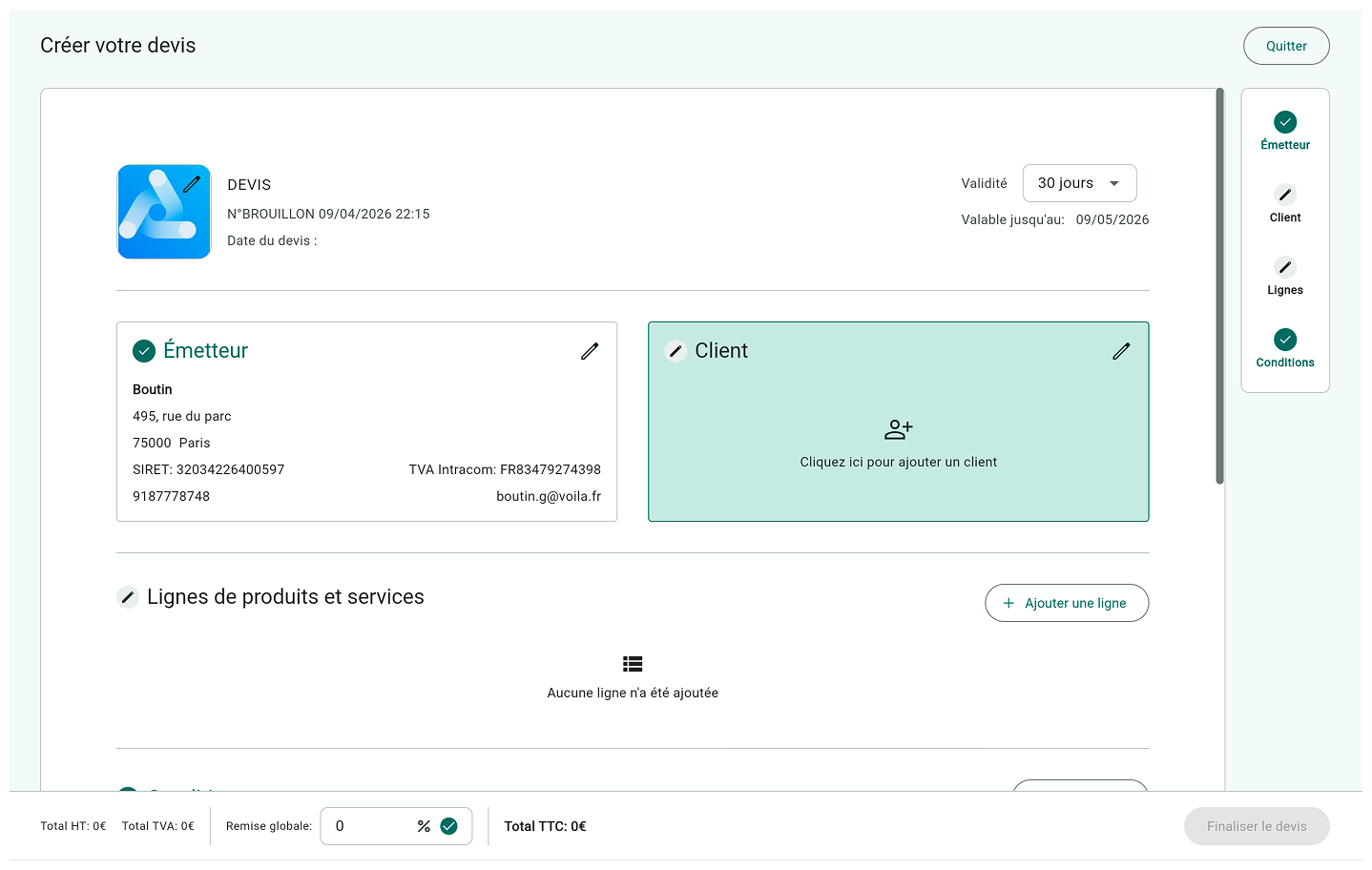
En-tête de l’outil
La partie supérieure de l’écran contient :
- Le titre de la page (création du devis)
- Un bouton situé tout à droite permettant de quitter l’outil à tout moment
Les informations saisies sont conservées automatiquement, même en cas de sortie.

Zone centrale : le devis
La partie centrale correspond à l’édition du devis, organisée en sections structurées (émetteur, client, lignes, conditions).
🏢 L’émetteur :
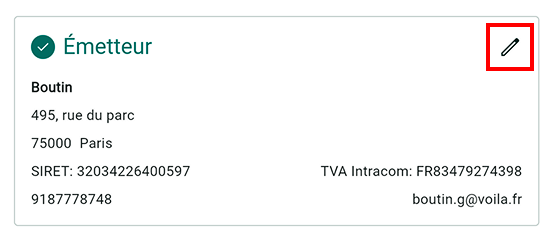
- Cette étape est validée par défaut et pré-remplie automatiquement avec les informations de votre entreprise.
- Vous pouvez :
- Cliquer sur l’icône de modification dans l’encart Émetteur
- Ou passer par la barre de navigation à droite
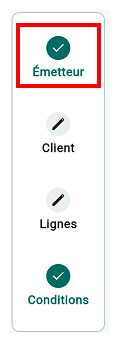
- Une fenêtre s’ouvre avec un formulaire vous permettant de vérifier et modifier les informations.
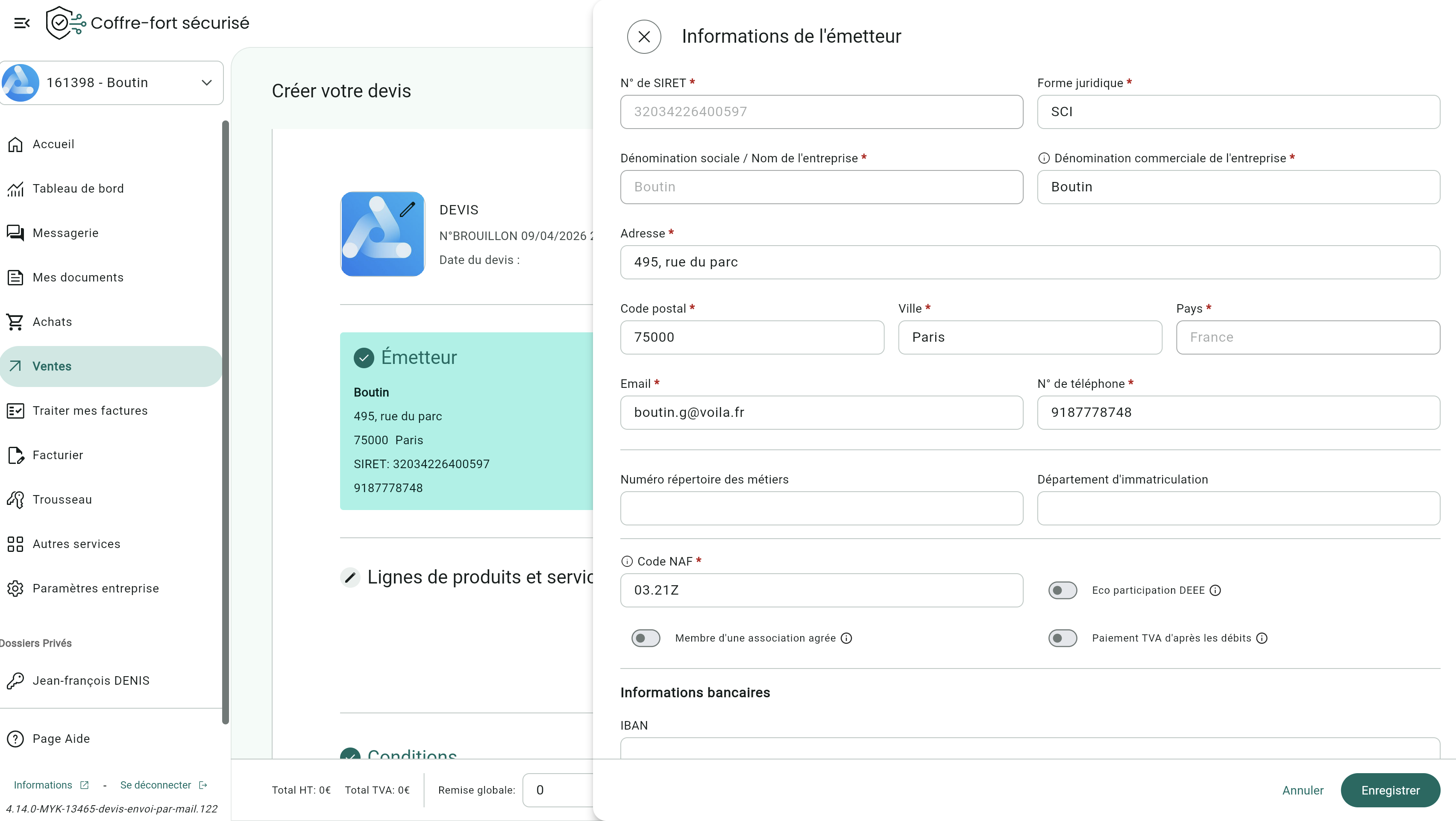
Toute modification sera enregistrée et répercutée dans les paramètres de l’entreprise.
👤 Le client :
- Pour ajouter un client, vous pouvez :
- Cliquer sur l’encart Client
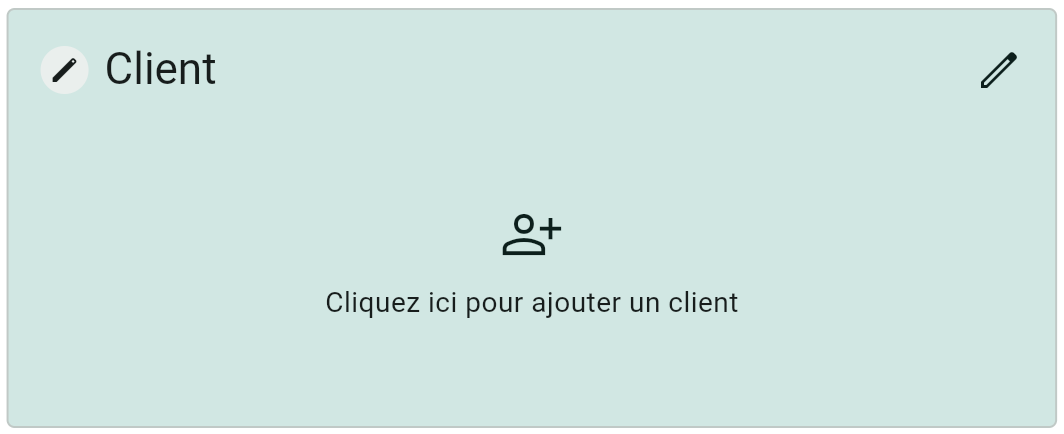
- Ou passer par la barre de navigation à droite
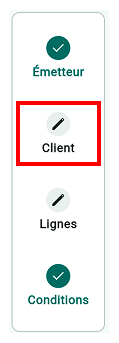
- Une fenêtre s’ouvre vous permettant de :
- Sélectionner un client existant dans le catalogue du coffre-fort
- Ou ajouter un nouveau client
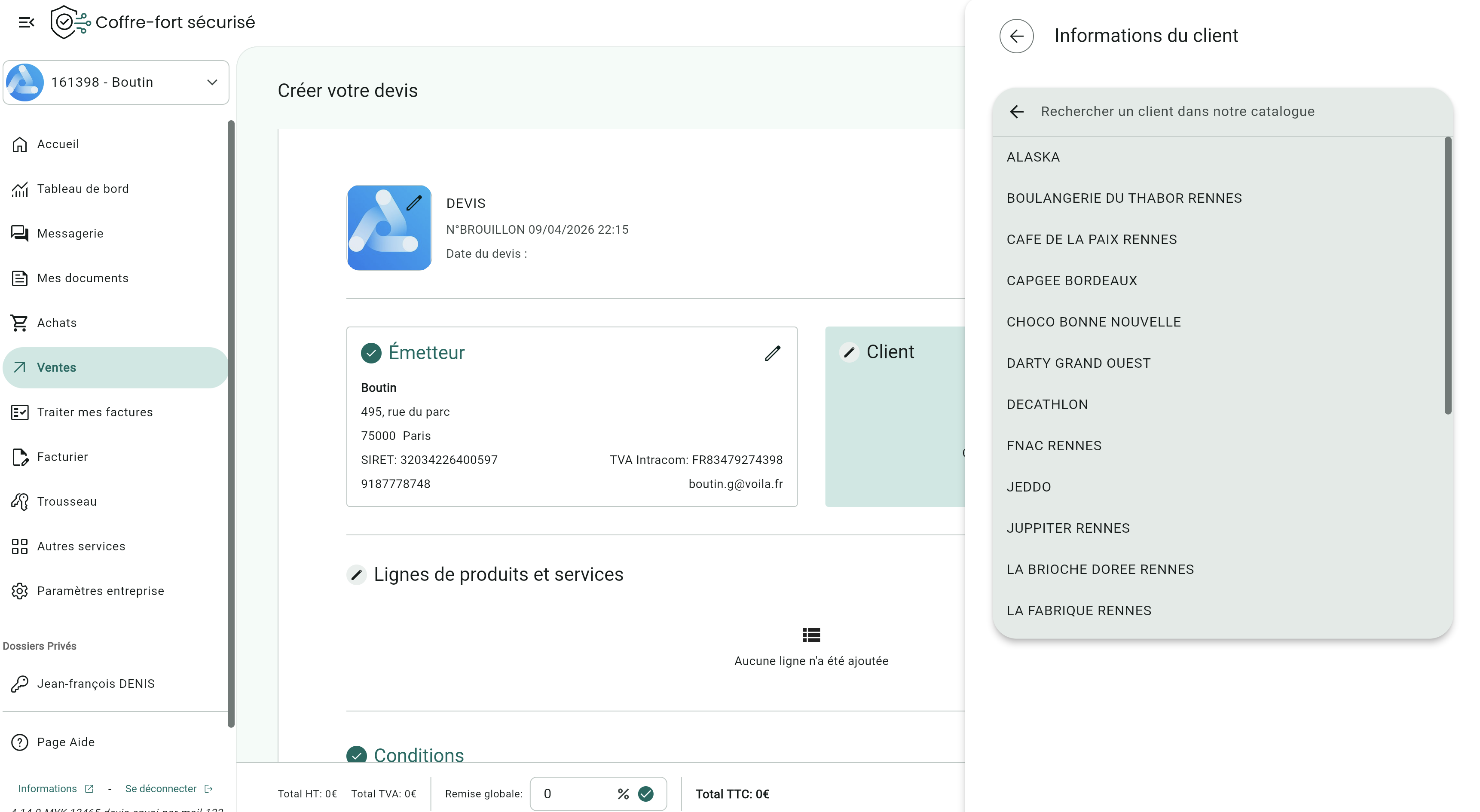
- Vous pouvez également modifier les informations du client si nécessaire.
Toute modification sera :
- Enregistrée dans la fiche client du coffre-fort
- Automatiquement répercutée dans l’encart du devis
📦 Les lignes de produits et services
- Pour ajouter une ligne, vous pouvez :
- Cliquer sur le bouton « Ajouter une ligne »

- Ou passer par la barre de navigation à droite
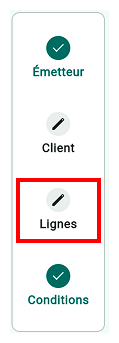
- Vous pouvez ensuite :
- Rechercher un article existant dans la base de l’application
- Ou ajouter un nouvel article
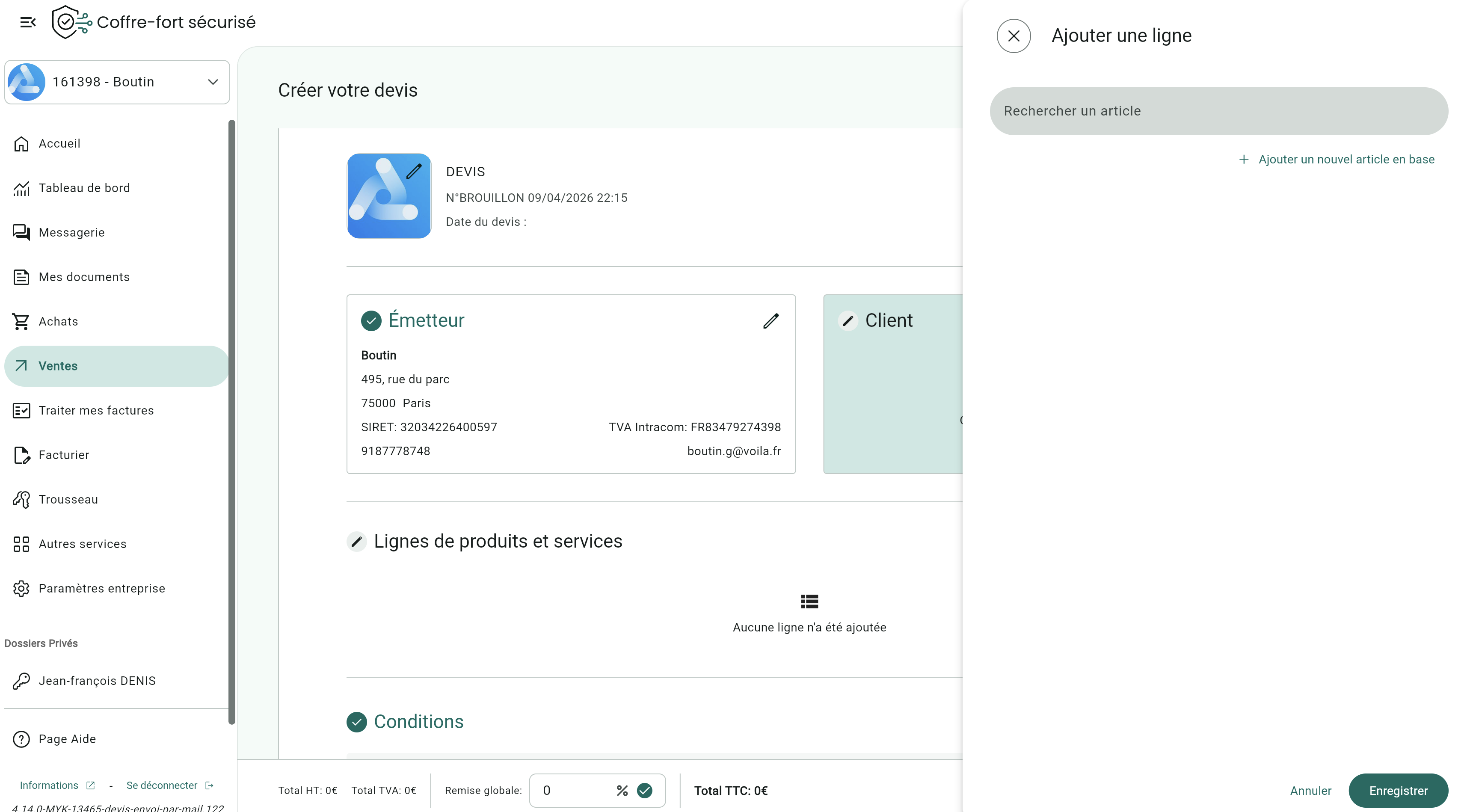
Tout nouvel article créé sera automatiquement enregistré dans votre base d’articles et disponible pour vos prochains devis.
⚙️ Conditions du devis (bas de facture)
- Cette section est validée par défaut et contient les informations principales déjà complétées pour vous.
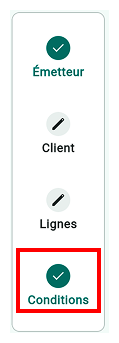
- Il est important de vérifier et, si nécessaire, modifier ces conditions avant de finaliser le devis.
- Les éléments par défaut sont :
- Type de livraison : complété automatiquement
- Conditions de paiement :
- Type de paiement : totalité par défaut
- Date limite de paiement : Comptant (à réception de la facture)
- Moyen de paiement : virement par défaut
Vous pouvez également ajouter :
- Une date de livraison ou d’exécution
- Une adresse de livraison différente si nécessaire
- Une mention particulière pour des informations spécifiques au devis
À savoir :Barre fixe de synthèse (bas de l’écran)
En bas de l’écran, une barre fixe affiche les éléments de synthèse du devis :
- Total H
- Total TTC
- Possibilité d’ajouter une remise globale
Cette barre permet de suivre en temps réel l’impact des modifications sur le total du devis.

✅ Finaliser le devis
- Une fois toutes les sections complétées :
- Cliquez sur Finaliser
- Accédez à une prévisualisation du devis
- Vérifiez les informations
- Cliquez sur Éditer pour enregistrer le devis dans votre tableau
À savoir :Vous pouvez quitter l’outil à tout moment :
- Les informations sont enregistrées en cours de saisie
- Le devis apparaît avec le statut Brouillon dans le tableau de devis
- Vous pouvez reprendre et modifier votre devis à tout moment
Updated 18 days ago