
Journal de caisse - paramétrage, saisie et clôture
Le journal de caisse vous permet de déclarer chaque jour l'ensemble de vos ventes et de vos encaissements, tous moyens de paiement confondus, puis de les figer de manière définitive à la clôture.
Une fois clôturée, votre caisse journalière devient une référence comptable et fiscale :
- les données sont transmises à votre cabinet comptable pour la tenue de votre comptabilité ;
- les données de paiement sont transmises à l'administration fiscale via votre plateforme agréée, dans le cadre de l'e-reporting.
À qui s'adresse ce service ?Le journal de caisse s'adresse aux commerces et structures réalisant des ventes avec encaissement (ventes au comptoir, ventes aux particuliers…) qui ne disposent pas d'un logiciel de caisse certifié.
Les étapes de prise en main
| Étape | Qui ? | Quoi ? |
|---|---|---|
| 1 | Collaborateur du cabinet | Création de la ou des caisses |
| 2 | Collaborateur du cabinet | Création des catégories de produits |
| 3 | Client | Activation des moyens de paiement utilisés |
| 4 | Client | Accès au calendrier de caisse, ouverture des jours travaillés et gestion des jours de repos |
| 5 | Client | Saisie de la caisse : ventes, encaissements, caisse physique |
| 6 | Client | Clôture de la caisse |
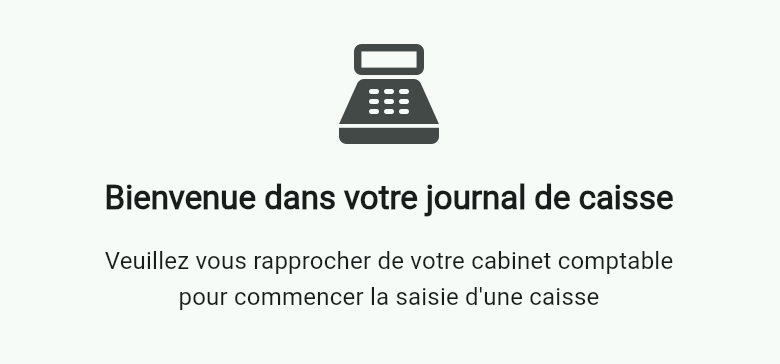
Avant le paramétrageTant que votre cabinet n'a pas paramétré votre dossier, le menu Journal de caisse affiche un message de bienvenue vous invitant à contacter votre comptable. Aucune saisie n'est possible à ce stade.
1. Paramétrage réalisé par le collaborateur du cabinet
Le paramétrage initial est réalisé par votre cabinet comptable. En accédant au service pour la première fois, le collaborateur voit le message « Bienvenue dans le service Journal de caisse » et le bouton + Paramétrer une caisse.
Créer une caisse
- Cliquer sur Ajouter une caisse.
- Renseigner :
- le libellé de la caisse (obligatoire) ;
- le code comptable de la caisse (obligatoire) ;
- le code journal de caisse (facultatif, alphanumérique).
- Valider.
Pour gérer plusieurs points d'encaissement, il est possible de créer autant de caisses que nécessaire pour un même dossier. Cette évolution est prévue sur 2027. A date, possible de créer une caisse uniquement.
Règles à connaître
- Deux caisses d'un même dossier ne peuvent pas porter le même nom.
- Une caisse peut être modifiée à tout moment, mais la modification n'est jamais rétroactive : elle ne s'applique qu'aux saisies futures.
- Seul le collaborateur peut supprimer une caisse. La suppression concerne uniquement les jours non clôturés et les saisies à venir ; les journées déjà clôturées restent inchangées.

Créer les catégories de produits
Les catégories de produits (ou lignes de caisse) structurent la saisie de vos ventes et permettent à votre cabinet de comptabiliser votre chiffre d'affaires par type de produit et par taux de TVA.
- Cliquer sur + Ajouter une catégorie.
- Renseigner :
| Champ | Obligatoire | Valeurs possibles |
|---|---|---|
| Nom de la catégorie | Oui | Ex. : Pains et viennoiseries, Pâtisseries, Épicerie fine |
| Taux de TVA | Oui | 2,1 % · 5,5 % · 10 % · 20 % |
| Type d'opération | Oui | Livraison de biens soumise à TVA · Prestation de services soumise à TVA |
| Code comptable | Oui | Compte de produit (ex. 707100) |
| Code analytique | Non | Code de comptabilité analytique |
- Valider : la catégorie apparaît dans la liste des produits vendus.
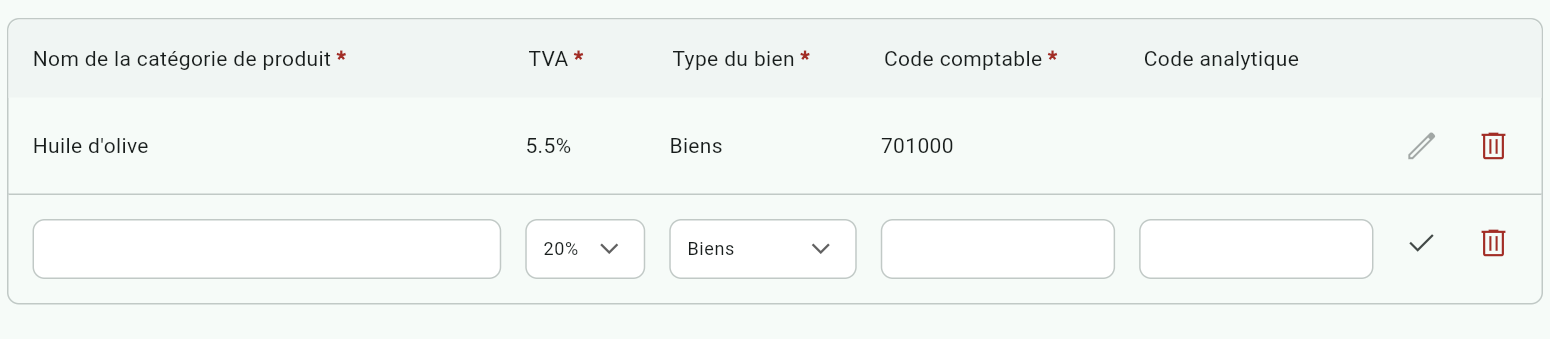
Ordonner les catégories : à l'aide des flèches haut / bas, définissez l'ordre d'affichage des catégories. Cet ordre est repris tel quel sur l'écran de saisie de la caisse : pensez à placer en premier les catégories les plus utilisées.
Modification et suppression d'une catégorieUne catégorie qui n'a jamais été utilisée dans une caisse peut être modifiée ou supprimée. Dès qu'elle a été utilisée dans au moins une journée de caisse, elle ne peut plus être modifiée ni supprimée, afin de garantir l'inaltérabilité des données déjà saisies.
2. Paramétrage réalisé par l'adhérent : les moyens de paiement
Une fois les caisses créées, vous pouvez consulter leur paramétrage (en lecture seule) et choisir les moyens de paiement que vous acceptez.
- Accéder au paramétrage du journal de caisse, rubrique Moyens de paiement.
- Cocher les moyens de paiement que vous utilisez :
| Moyen de paiement | Activé par défaut |
|---|---|
| Espèces | ✅ (obligatoire) |
| Carte bancaire | ✅ (obligatoire) |
| Chèque | |
| Virement | |
| Prélèvement | |
| Chèques vacances | |
| Titres restaurant | |
| Cartes cadeaux / bons cadeaux | |
| Avoir client | |
| Paylib | |
| Wallet (Apple Pay / Google Pay) |
- Valider : seuls les moyens de paiement cochés seront proposés lors de la saisie de vos encaissements.
Bon à savoirLes espèces et la carte bancaire sont toujours activées et ne peuvent pas être décochées. Chaque moyen de paiement est associé à un compte comptable géré par votre cabinet : vous n'avez rien à renseigner.
3. Le calendrier de caisse
Depuis le menu Journal de caisse, sélectionnez votre caisse : le calendrier mensuel s'affiche. Il vous donne une vue d'ensemble de votre activité du mois.
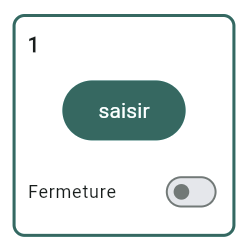
En haut du calendrier, le chiffre d'affaires HT du mois est affiché. Chaque jour est représenté par une carte indiquant la date, le montant HT, le montant de TVA, le statut de la caisse et, le cas échéant, l'écart constaté.
Les statuts d'une journée
| Statut | Signification |
|---|---|
| La caisse du jour est clôturée. Les données sont définitives et ont été transmises. |
| La saisie est commencée mais la caisse n'est pas encore clôturée. |
| La saisie de la caisse est en attente de réalisation. |
| Jour non travaillé : aucune saisie n'est attendue. |
Ouvrir une caisse
- Dans le calendrier, cliquer sur le jour souhaité.
- Cliquer sur Saisir : l'écran de saisie s'affiche.
Règles d'ouverture
- Une caisse ne peut être ouverte que pour la date du jour ou une date passée, jamais pour une date future.
- Une seule journée peut être en cours à la fois : vous ne pouvez pas ouvrir une nouvelle journée tant que la précédente n'est pas clôturée.
- À la clôture de votre toute première caisse, tous les jours antérieurs sont grisés et ne peuvent plus être saisis.
Gérer les jours de repos
Vous pouvez à tout moment adapter le calendrier à votre activité réelle :
- Passer un jour travaillé en jour de repos : utilisez le curseur Fermeture sur la carte du jour (ou depuis l'écran de saisie).
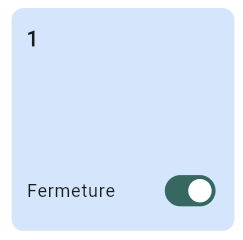
- Passer un jour de repos en jour travaillé : utilisez le même curseur pour rouvrir la journée, puis cliquez sur Saisir.
Attention : risque de perte de données
- Fermer une journée en cours de saisie supprime définitivement les données saisies pour ce jour. Une fenêtre de confirmation vous le rappelle : cliquez sur Valider la fermeture pour confirmer ou sur Annuler pour revenir à la saisie.
- Rouvrir un jour de repos antérieur à une journée en cours de saisie supprime définitivement la saisie en cours. Après confirmation, la journée rouverte devient disponible à la saisie.
4. Saisir la caisse
La saisie d'une journée se déroule en plusieurs étapes. Vous pouvez compléter votre caisse au fil de la journée : les données restent enregistrées tant que la caisse n'est pas clôturée.
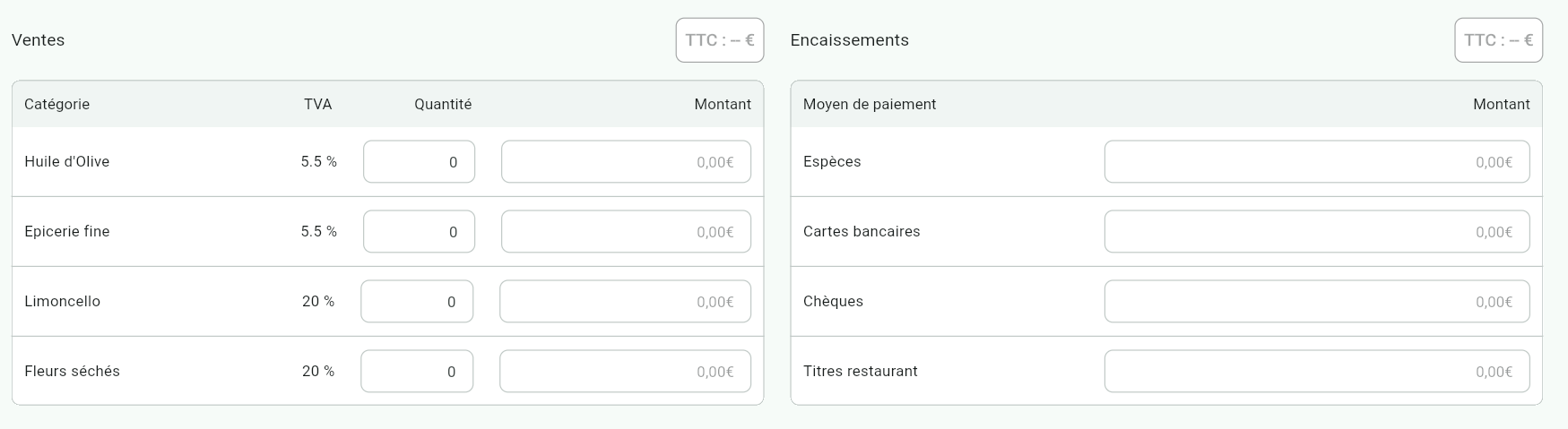
Étape 1 : saisir les ventes par catégorie de produits
Les catégories de produits paramétrées par votre cabinet s'affichent, dans l'ordre défini, avec leur taux de TVA.
- Renseigner pour chaque catégorie le montant TTC des ventes de la journée.
- Le total des ventes du jour se calcule automatiquement en bas de page.
- Vérifier les montants puis passer aux encaissements.
Étape 2 : saisir les encaissements par moyen de paiement
Les moyens de paiement activés dans vos paramètres s'affichent.
- Renseigner pour chaque moyen de paiement le montant TTC encaissé dans la journée.
- Le total des encaissements se calcule automatiquement.
Les ventes doivent être égales aux encaissementsLe total des ventes doit être strictement égal au total des encaissements. En cas de différence, le signe = apparaît barré en bas de page et le bouton de clôture reste désactivé. Corrigez vos montants pour rétablir l'équilibre avant de poursuivre.

Étape 3 : saisir les mouvements de la caisse physique
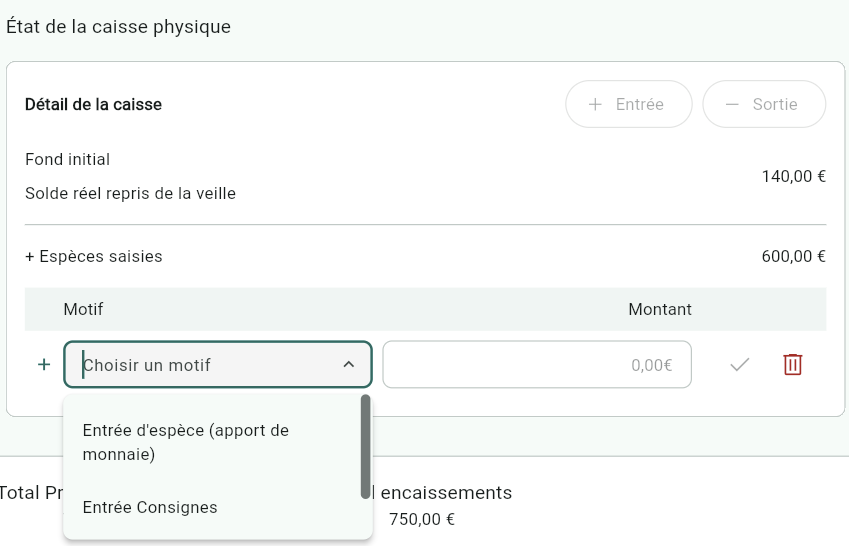
Cette étape concerne uniquement les espèces présentes dans votre tiroir-caisse.
Enregistrer une entrée : cliquer sur Entrée, choisir le type puis saisir le montant.
| Type d'entrée | Exemple |
|---|---|
| Entrée d'espèces (apport de monnaie) | Fonds de monnaie déposé le matin |
| Consignes | Consigne encaissée sur un contenant |
| Pourboire | Pourboire reçu en espèces |
Enregistrer une sortie : cliquer sur Sortie, choisir le type puis saisir le montant.
| Type de sortie | Exemple |
|---|---|
| Paiement fournisseur en espèces | Règlement d'un livreur en liquide |
| Déconsigne | Remboursement d'une consigne |
| Pourboire | Pourboire reversé au personnel |
| Retrait personnel ou exceptionnel | Prélèvement de l'exploitant |
| Dépôt d'espèces en banque | Remise d'espèces à la banque |
Les entrées et sorties enregistrées sont listées à l'écran.
Étape 4 : solde de la caisse physique et écart de caisse
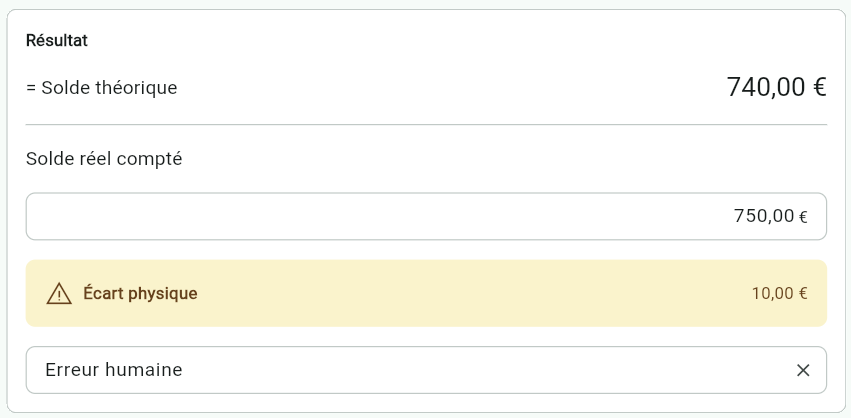
Le solde théorique
Le solde théorique est calculé automatiquement :
Solde initial + ventes encaissées en espèces + entrées − sorties = Solde théorique
Le solde réel compté
Renseignez ensuite le montant réellement présent dans votre caisse, de l'une des deux manières suivantes :
- Compter la caisse : indiquez le nombre de pièces et de billets pour chaque valeur ; le total se calcule automatiquement ;
- Saisir directement le solde réel compté.
En cas d'écart de caisse
Si le solde réel compté est différent du solde théorique, un écart de caisse est constaté. Vous devez alors obligatoirement sélectionner un motif d'écart :
- Problème d'arrondi
- Erreur humaine
- Vol, perte, incident
- Problème lié aux espèces
- Opération de gestion de caisse mal enregistrée
- Remboursement et opération clients
- Problème technique / système
Boni ou mali de caisse ?
- Caisse réelle supérieure à la caisse théorique : il s'agit d'un boni de caisse (excédent).
- Caisse réelle inférieure à la caisse théorique : il s'agit d'un mali de caisse (manque).
Un écart n'empêche pas la clôture, à condition que le motif soit renseigné. Votre cabinet le comptabilisera automatiquement.
5. Clôturer la caisse
Le bouton Clôturer la caisse devient actif lorsque les trois conditions suivantes sont réunies :
- ✅ le total des ventes est égal au total des encaissements ;
- ✅ le solde réel compté est renseigné ;
- ✅ le motif d'écart est renseigné, si un écart est constaté.
En cliquant sur Clôturer la caisse, un récapitulatif s'affiche :
- montant des ventes TTC, montant de TVA et net encaissé ;
- solde théorique et solde réel compté ;
- écart de caisse et son motif, le cas échéant ;
- une note de clôture facultative pour ajouter un commentaire.
Vérifiez les informations, confirmez la case « Je confirme la clôture définitive… » puis validez.
La clôture est définitiveUne fois clôturée, la journée passe au statut Clôturée et plus aucune modification n'est possible. Seul le motif de l'écart peut encore être modifié, par vous ou par votre cabinet.
À la clôture, les données sont automatiquement transmises :
- à votre cabinet comptable pour l'intégration en comptabilité ;
- à votre plateforme agréée pour l'e-reporting.
Vous pouvez ensuite passer à la saisie de la journée suivante depuis le calendrier.
Questions fréquentes
Je ne vois pas le menu de saisie, seulement un message de bienvenue.
Votre dossier n'est pas encore paramétré. Contactez votre cabinet comptable afin qu'il crée votre caisse et vos catégories de produits.
Une catégorie de produits me manque.
Contactez votre cabinet comptable qui pourra l'ajouter. Elle sera disponible pour les journées non encore clôturées.
Je ne peux pas ouvrir la caisse du jour.
Vérifiez qu'aucune journée précédente n'est restée au statut En cours : elle doit être clôturée (ou passée en jour de repos) avant de pouvoir saisir la suivante.
Le bouton « Clôturer la caisse » est grisé.
Vérifiez que le total des ventes est égal au total des encaissements, que le solde réel compté est renseigné et, en cas d'écart, que le motif est sélectionné.
J'ai fait une erreur sur une journée déjà clôturée.
Les données clôturées sont inaltérables, conformément aux obligations fiscales. Contactez votre cabinet comptable, qui pourra procéder à une régularisation en comptabilité.
Updated about 1 month ago