
Documents cabinet : comment les consulter, valider ou rejeter ?
Vous y retrouvez, en un seul endroit, tous les documents produits par votre cabinet comptable et mis à votre disposition : bulletins de salaire, attestations, déclarations, comptes annuels...
Accéder à mes documents
Depuis votre application coffre fort sécurisé, rendez-vous dans la rubrique Documents cabinet.
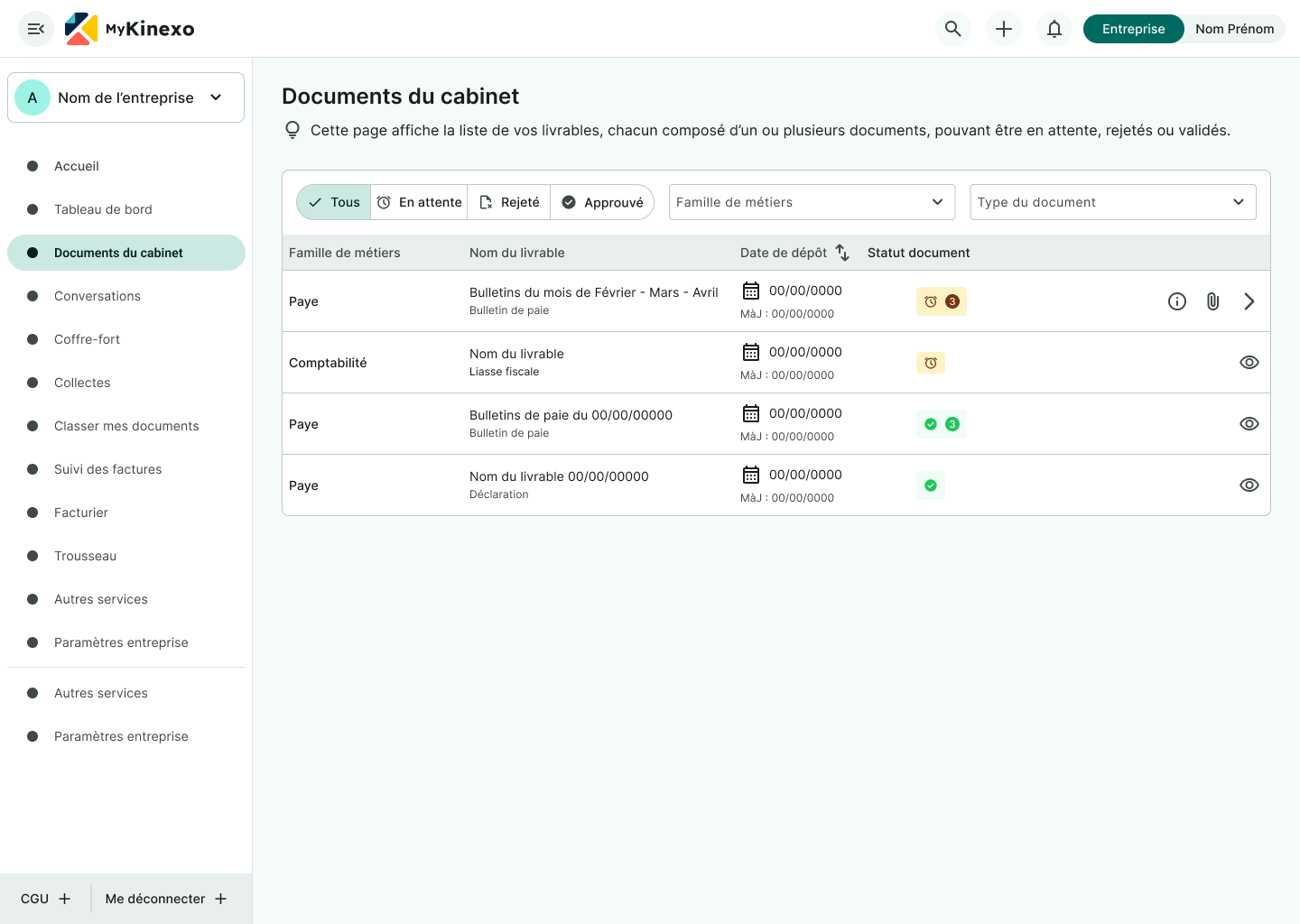
Vous aurez la possibilité de filtrer grâce à quatre catégories principales :
➡️ Tous : pour afficher l’ensemble des documents reçus.
➡️ En attente : les documents que vous devez encore valider ou signer.
➡️ Approuvés : ceux que vous avez déjà validés.
➡️. Rejetés : ceux que vous avez refusés, avec leur motif.

Consulter un livrable
Un livrable peut contenir un ou plusieurs types de documents : par exemple, des bulletins de salaire et des attestations...
Voir le détail d'un livrable :
- Cliquez sur la ligne du livrable
- Si il n' y qu'un seul document, une modale s'ouvre avec le nom du document, leur type, leur date de mise à jour et leur statut.
- Si vous avez minimum 2 documents une page détail du livrable s'ouvre avec les informations citées ci-dessus. Vous pouvez visualiser chaque document en un clic.
Rejeter un document
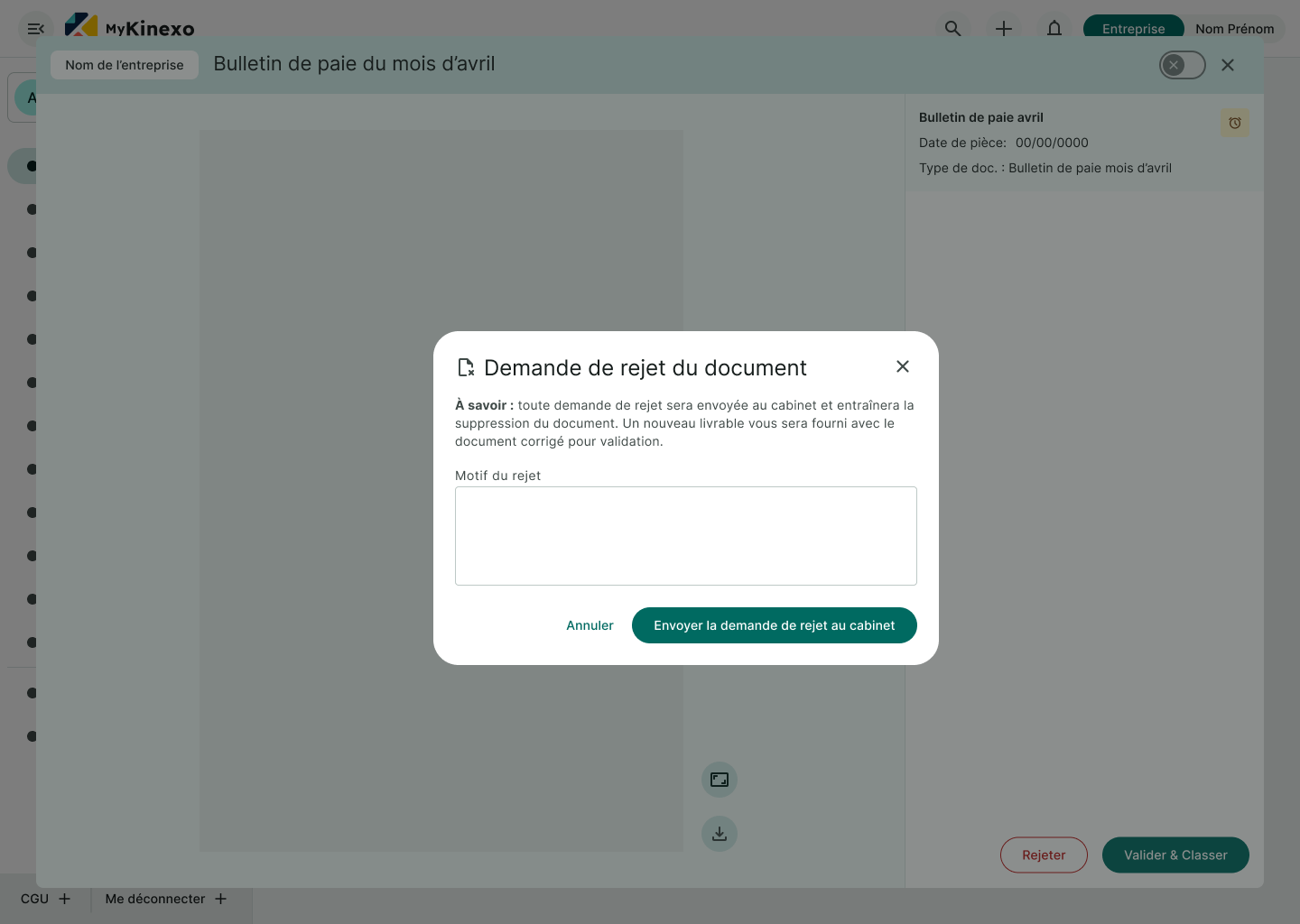
Si un document ne vous semble pas conforme, vous avez la possibilité de le rejeter
- Cliquez sur"Rejeter".
- Saisissez un motif de rejet (obligatoire).
- Le cabinet sera immédiatement informé et pourra corriger ou supprimer le document.
Valider un document
✅ Une fois validés, vos documents sont automatiquement rangés dans votre coffre-fort.
✅ En cas de signature requise, le document y sera déposé une fois toutes les signatures recueillies.
✅ Vous pouvez retrouver tous le livrable dans l'onglet "Tous", avec un tri par date de dépôt.
Pour les collaborateur - Créer un livrable
- Cliquer sur le bouton d'action situé en droite "Ajouter un livrable".
- Compléter les champs obligatoires.
- Sélectionner un ou plusieurs documents. Compléter les champs obligatoires lié au document et ajouter celui-ci.
- Enregistrer le nouveau livrable.
Updated 3 months ago